
클로드 코드 설치는 어떤 명령으로 하고, 터미널은 어디서 열까요? 맥과 윈도우에서 쓰는 클로드코드 설치방법을 공식 문서에 적힌 명령 그대로, 컴퓨터별로 나눠서 차근차근 모아 봤어요.
맥은 터미널에 curl 명령 한 줄, 윈도우는 PowerShell에 irm 명령 한 줄을 붙여 넣으면 설치돼요.
클로드 코드 설치 전에 내 컴퓨터부터 확인해요
공식 문서가 밝힌 지원 운영체제는 맥, 윈도우, 우분투, 데비안, 알파인 리눅스예요. 맥은 macOS 13.0 이상이 필요해요.
윈도우는 Windows 10 1809 이상이어야 해요. 메모리는 4GB 이상이고 프로세서는 x64나 ARM64예요.
인터넷 연결이 꼭 있어야 하고, 제공사가 지원하는 국가에서만 쓸 수 있어요. 어느 나라까지인지는 확인하지 못했어요.
Git은 꼭 깔지 않아도 돼요. 윈도우에서 Git 프로그램을 깔면 Bash 도구를, 안 깔면 PowerShell 도구를 써요.
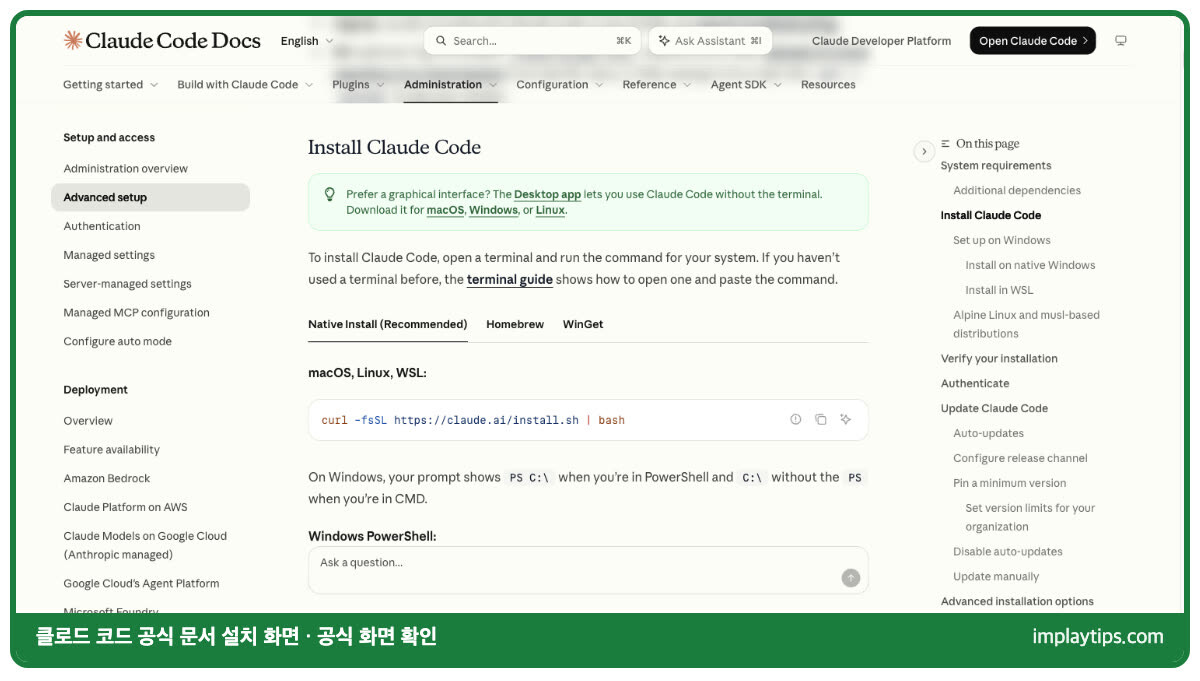
클로드코드 설치방법은 운영체제마다 명령이 달라요
아래 표에서 내 컴퓨터에 맞는 줄 하나만 고르면 돼요. 공식 문서가 권장하는 네이티브 설치 방식 기준이에요.
| 내 컴퓨터 | 붙여 넣을 명령 |
|---|---|
| 맥 | curl -fsSL https://claude.ai/install.sh | bash |
| 윈도우 PowerShell | irm https://claude.ai/install.ps1 | iex |
| 윈도우 CMD | curl -fsSL https://claude.ai/install.cmd -o install.cmd && install.cmd && del install.cmd |
줄 맨 앞이 PS C:\ 로 시작하면 PowerShell, PS 없이 C:\ 만 보이면 CMD예요. 둘은 명령이 서로 달라요.
명령을 잘못 고르면 오류가 나요. PowerShell에 CMD용 명령을 넣으면 && 때문에 막힌다고 공식 문서에 적혀 있어요.
설치하는 동안에는 진행 표시가 하나도 안 보여서 멈춘 것처럼 느껴져요. 창을 닫지 말고 끝날 때까지 조용히 기다려요.
홈브류를 쓰는 맥 사용자라면 brew install --cask claude-code 명령으로도 설치할 수 있다고 공식 문서에 나와 있어요.
윈도우는 winget install Anthropic.ClaudeCode 예요. 다만 두 방식은 자동 업데이트가 안 돼요.
새 버전은 직접 업그레이드 명령으로 받아야 해요. npm으로 깔 수도 있고 Node.js 22 이상이 필요해요.
클로드 코드 터미널은 어떻게 열까
터미널이 처음이어도 괜찮아요. 공식 문서에 처음 쓰는 사람을 위한 터미널 입문 안내가 따로 마련돼 있어요.
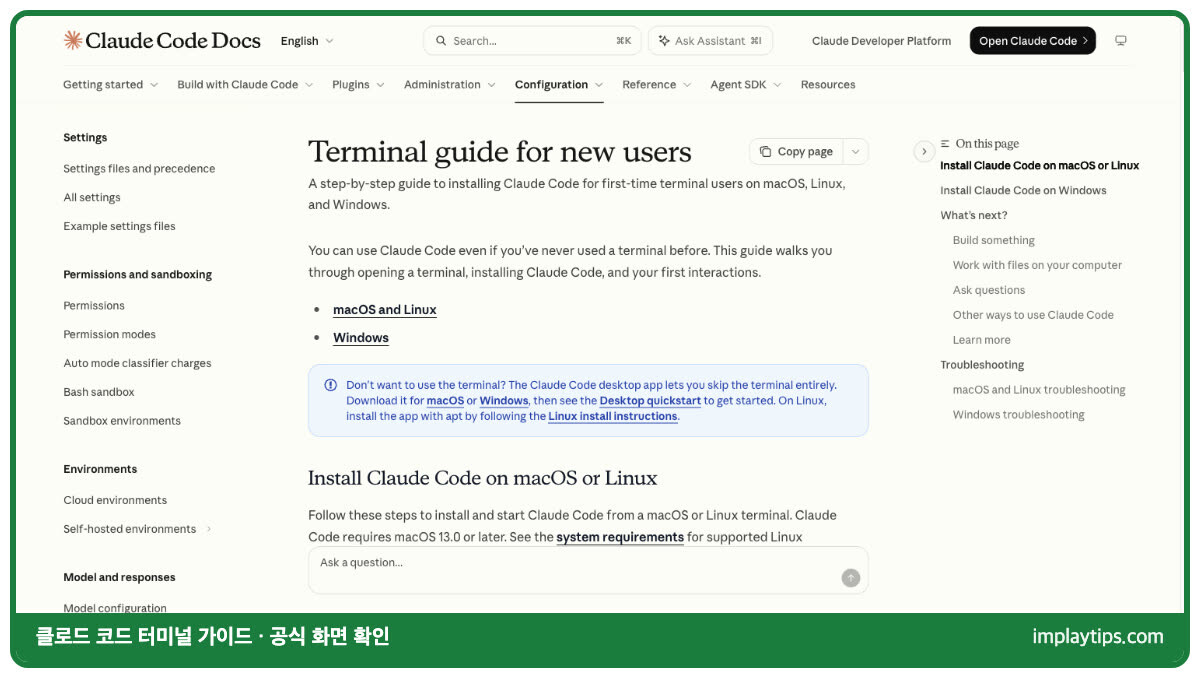
맥은 Cmd와 스페이스바를 눌러 Terminal을 검색해요. 윈도우는 Win과 X를 눌러 PowerShell을 골라요.
깜빡이는 커서가 보이면 준비가 끝난 거예요. 명령을 붙여넣을 때는 맥이 Cmd와 V, 윈도우가 Ctrl과 V예요.
터미널에서는 마우스 클릭이 안 먹어서 화살표 키로 움직여요. 클로드가 일하는 중간에 멈추고 싶을 때는 Esc 키를 누르면 돼요.
클로드 코드 설치가 잘 됐는지 어떻게 확인할까
설치가 끝나면 새 터미널 창을 열고 claude --version 을 입력해요. 버전 번호가 화면에 나오면 정상이에요.
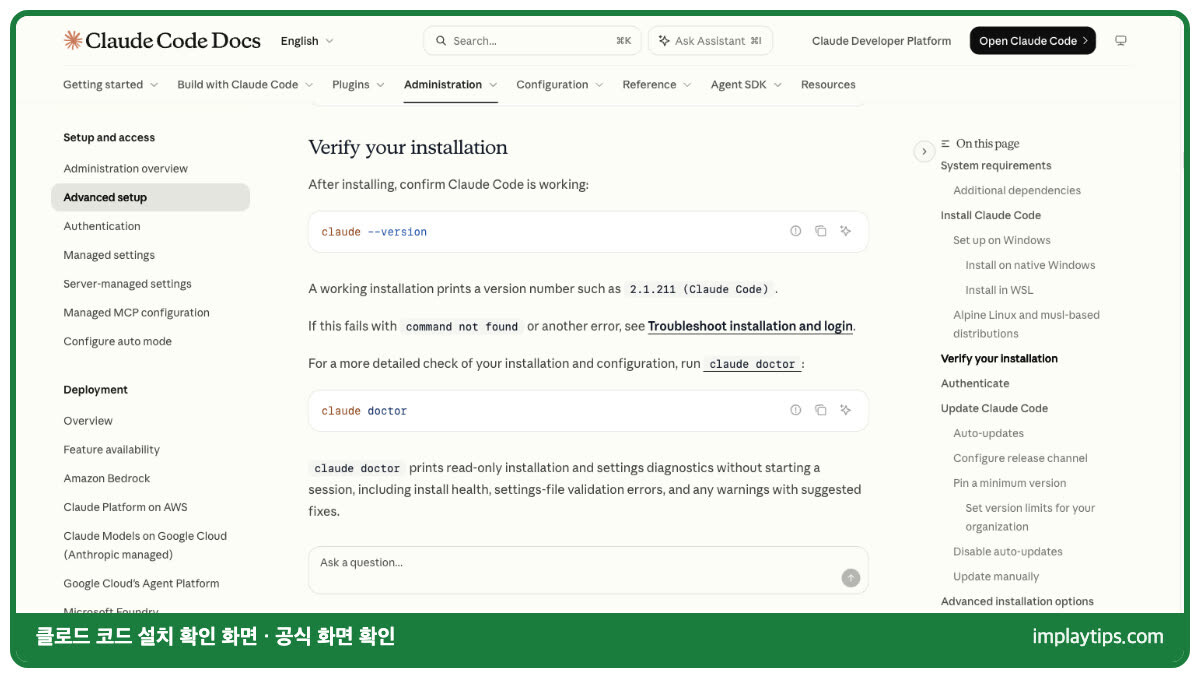
더 자세히 보고 싶으면 claude doctor 를 써요. 설치 상태와 설정을 읽기만 하는 진단이라서 부담이 없어요.
명령을 못 찾겠다는 메시지가 나오면 설치 폴더가 PATH에 아직 없는 거예요. 새 터미널 창에서 다시 해 보라고 안내해요.
PATH를 고치는 구체적인 순서는 읽지 못했어요. 그 오류는 공식 문서의 문제 해결 쪽을 따라가는 게 안전해요.
시작은 작업할 폴더에서 claude 를 입력해요. 처음에는 브라우저가 열리면서 클로드 계정 로그인을 물어요.
무료 플랜은 클로드 코드를 쓸 수 없고 유료 요금제나 콘솔 계정이 필요해요. 요금제는 클로드 코드 가격 글에서 비교했어요.
자주 묻는 질문
Q. 윈도우에서도 클로드 코드를 설치할 수 있나요?
Windows 10 1809 이상이면 PowerShell이나 CMD에서 바로 설치해요. WSL 안에 리눅스용 명령으로 깔 수도 있다고 공식 문서에 나와요.
Q. 터미널 없이 쓸 수도 있나요?
공식 문서에는 터미널 없이 쓰는 데스크톱 앱이 있다고 안내돼요. 앱 사용법은 제가 읽지 않아서 자세히는 몰라요.
Q. 설치할 때 코딩 지식이 필요한가요?
공식 터미널 입문 가이드는 터미널을 처음 쓰는 사람도 쓸 수 있다고 설명해요. 영어 문서라 용어가 낯설 수는 있어요.
Q. 설치 후 업데이트는 어떻게 하나요?
네이티브 설치는 백그라운드에서 자동으로 업데이트돼요. 홈브류와 윈겟 설치는 자동 업데이트가 없어서 직접 업그레이드해야 해요.
Q. 설치하면 요금이 바로 나오나요?
설치 자체의 요금은 공식 문서에서 확인하지 못했어요. 쓰려면 유료 요금제나 콘솔 계정이 필요하다는 점만 확인했어요.
마치며
클로드 코드 설치는 맥이면 curl 명령, 윈도우면 PowerShell의 irm 명령 한 줄로 끝나요. 끝나면 버전 확인으로 마무리해요.
공식 문서는 버전이 바뀌면 화면이나 명령이 달라질 수 있어요. 막히면 위 링크의 최신 안내를 한 번 더 확인해 봐요.
클로드 코드 공식 문서 기준 · 버전에 따라 화면이 다를 수 있어요