
클로드 MCP 연결방법은 터미널이나 설정 파일 없이 버튼으로도 돼요. 커넥터 디렉토리에서 고르는 순서와 서버 주소로 직접 추가하는 순서, 연결이 안 될 때 볼 곳까지 공식 도움말 기준으로 모아 봤어요.
클로드 커넥터는 채팅의 더하기 버튼에서 고르고, 내 MCP 서버는 사용자 정의 커넥터로 주소만 넣으면 돼요.
클로드 커넥터와 MCP는 같은 걸까
커넥터는 클로드가 내 앱에 들어가 자료를 찾고 일까지 하게 해 주는 기능이에요. 슬랙 메시지 보내기나 드라이브 파일 찾기가 예예요.
MCP는 이런 연결을 위한 공개 표준 규격이에요. 서비스가 이 규격으로 서버를 열어 두면 클로드가 거기에 붙어요.
그래서 디렉토리에 있는 커넥터를 누르는 것과 내가 가진 MCP 서버 주소를 넣는 것은 같은 연결 기능의 두 입구예요.
권한은 사람마다 따로 가져가요. 내 계정으로 슬랙에서 못 보는 채널이나 파일은 연결해도 클로드가 못 봐요.
웹 커넥터는 웹, 데스크톱, 모바일 앱 사용자에게 모두 열려 있어요. 아래에서 어느 방식이 내게 맞는지 먼저 골라 볼게요.
클로드 MCP 연결방법, 디렉토리에서 커넥터 고르기
가장 쉬운 길은 커넥터 디렉토리예요. 채팅창 왼쪽 아래 더하기 버튼을 누르거나 슬래시를 입력하면 메뉴가 열려요.
커넥터에 마우스를 올리고 커넥터 관리를 고른 뒤, 커넥터 옆의 더하기 버튼을 누르면 목록 창이 떠요. 카테고리별로 보거나 전체를 내려 봐요.
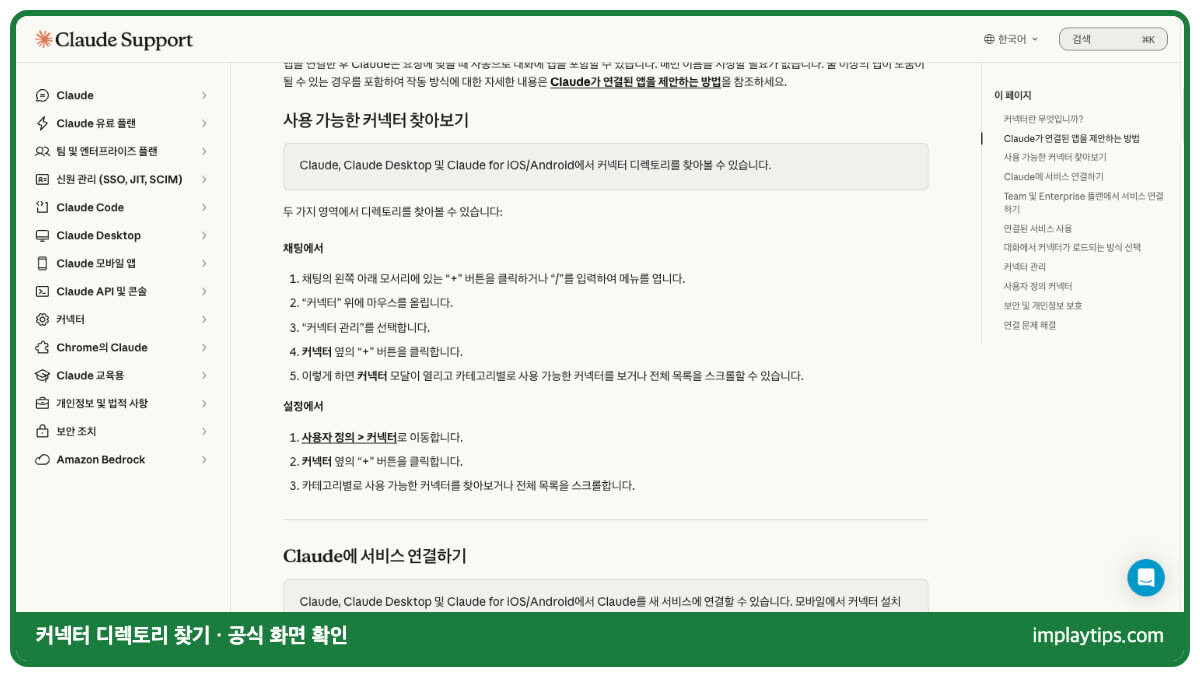
설정에서 들어가도 돼요. 사용자 정의 메뉴의 커넥터로 가서 커넥터 옆 더하기 버튼을 누르면 같은 목록이 나와요.
원하는 서비스를 눌러 설명과 기능을 읽고 연결 또는 설치를 눌러요. 화면 안내에 따라 계정 접근을 허용하면 끝나요.
연결한 뒤에는 대화마다 켜는 단계가 하나 더 있어요. 더하기 버튼의 커넥터 메뉴에서 쓸 서비스를 토글로 켜면 관련 요청에 클로드가 써요.
디렉토리에서 대화형 배지가 붙은 커넥터는 대시보드나 작업 보드 같은 화면을 대화 안에 바로 띄워 줘요.
모바일에서 커넥터를 설치하는 기능은 아직 베타예요. 웹이나 데스크톱에서 연결해 두면 모바일 앱에 로그인할 때 쓸 수 있게 돼요.
내 상황에 맞는 연결 방식 고르기
연결하려는 대상이 어디에서 돌아가는지만 알면 방식이 정해져요. 아래 표에서 내 상황과 같은 줄을 찾아보면 돼요.
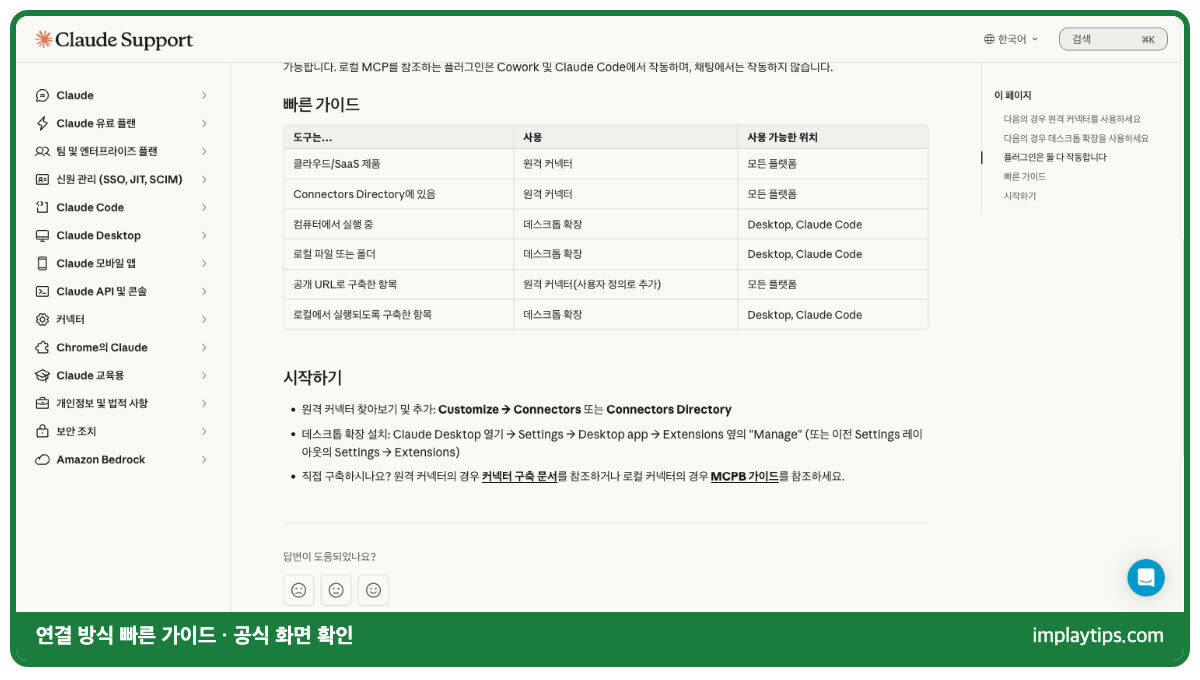
| 내 상황 | 쓰는 방식 | 쓸 수 있는 곳 |
|---|---|---|
| 슬랙, 노션 같은 클라우드 서비스를 붙이고 싶어요 | 원격 커넥터(디렉토리) | 모든 플랫폼 |
| 디렉토리에 이미 올라와 있는 서비스예요 | 원격 커넥터(디렉토리) | 모든 플랫폼 |
| 내가 만든 서버가 공개 주소로 열려 있어요 | 원격 커넥터(사용자 정의로 추가) | 모든 플랫폼 |
| 내 컴퓨터의 파일이나 폴더를 읽히고 싶어요 | 데스크톱 확장 | 데스크톱, 클로드 코드 |
| 내 컴퓨터에서만 도는 프로그램이에요 | 데스크톱 확장 | 데스크톱, 클로드 코드 |
| 내 컴퓨터에서 돌도록 만든 MCP 서버예요 | 데스크톱 확장 | 데스크톱, 클로드 코드 |
공식 도움말은 대부분의 커넥터가 원격이고, 이쪽이 기본 선택이라고 설명해요. 웹과 모바일까지 한 번에 쓰고 싶으면 원격이 맞아요.
데스크톱 확장은 컴퓨터에서 직접 돌아서 웹이나 모바일에서는 못 써요. 클로드 데스크톱 설정의 확장 항목에서 관리 버튼을 눌러 설치해요.
데스크톱 설정 화면은 도움말에 영어 이름으로 적혀 있어요. 이 부분은 한국어 화면 이름을 확인하지 못했어요.
MCP 서버 주소로 사용자 정의 커넥터 추가하기
디렉토리에 없는 서버는 사용자 정의 커넥터로 붙여요. 무료부터 엔터프라이즈까지 모두 쓰고, 무료 플랜은 1개까지예요.
Pro와 Max 같은 개인 플랜은 사용자 정의 메뉴의 커넥터로 가서 추가를 누르고 사용자 정의 커넥터 추가를 골라요.
| 순서 | 할 일 |
|---|---|
| 1 | 커넥터 이름을 적어요. 목록에 보일 이름이에요 |
| 2 | 서버 주소를 공급자 문서대로 경로까지 넣어요. 예는 https://example.com/mcp 모양이에요 |
| 3 | 클로드가 찾은 인증 설정을 확인하고 계속을 눌러요 |
| 4 | 로그인 방식을 골라요. 지금 로그인, 필요할 때 로그인, 로그인 없음이 있어요 |
| 5 | OAuth 클라이언트 방식을 골라요. 게시된 ID 사용이 권장으로 표시돼요 |
| 6 | 서버가 API 키로 인증하면 요청 헤더에 키를 넣고 추가를 눌러요 |
OAuth 클라이언트는 서버 문서가 직접 등록하라고 할 때만 자기 것을 쓰라고 해요. 보통은 권장으로 표시된 첫 번째 선택으로 충분해요.
팀과 엔터프라이즈는 추가하는 사람이 정해져 있어요. 소유자와 주 소유자가 조직 설정의 커넥터에서 먼저 추가하면 구성원이 연결 버튼으로 붙여요.
한 가지 불편한 점도 있어요. 만든 커넥터를 고치는 편집 기능은 없어서, 제거한 뒤 새 정보로 다시 추가해야 해요.
연결 전에 볼 보안과 안 될 때 확인할 곳
사용자 정의 커넥터는 Anthropic이 검증하지 않은 서비스에도 붙어요. 연결하면 그 서비스의 데이터를 읽고 고칠 권한을 주는 셈이에요.
그래서 믿을 만한 곳이 만든 서버에만 연결하고, 인증 화면에서 요청하는 권한을 읽어 봐야 해요. 필요 없어 보이면 허용하지 않는 편이 안전해요.
도구를 쓰기 전 승인 요청이 뜨면 내용을 보고 누르세요. 항상 허용은 믿는 서버와 도구에만 쓰라고 도움말이 안내해요.
대화와 상관없는 도구는 검색 및 도구 메뉴에서 꺼 둘 수 있어요. 숨은 지시를 심은 악성 서버가 있을 수 있다는 경고도 있어요.
연결이 안 되면 인터넷 연결과 서비스 계정 상태부터 봐요. 인증이 실패하면 커넥터를 해제했다가 다시 연결하는 방법이 안내돼 있어요.
내 서버가 계속 시간 초과로 끊긴다면 서버 위치를 봐야 해요. 클로드는 내 컴퓨터가 아니라 Anthropic 클라우드에서 접속해요.
그래서 서버가 공개 인터넷에서 닿아야 하고 포트는 표준 HTTPS 포트인 443만 돼요. 방화벽 뒤 서버는 허용 설정이 필요해요.
클로드 데스크톱의 설정 파일로 붙인 로컬 MCP 서버는 이 방식과 따로 움직여요. 웹 채팅이나 클라우드에서 도는 작업에서는 쓰지 못한다고 해요.
자주 묻는 질문
Q. 무료 플랜에서도 클로드 MCP 연결이 되나요?
사용자 정의 커넥터는 무료도 쓰지만 1개로 제한돼요. 디렉토리 커넥터를 무료에서 몇 개 연결하는지는 읽은 도움말에 나와 있지 않아서 적지 못했어요.
Q. 커넥터와 MCP 서버는 어떻게 다른가요?
커넥터는 클로드 안에서 부르는 기능 이름이고, MCP는 그 연결에 쓰는 규격이에요. 디렉토리의 커넥터를 누르든 서버 주소를 넣든 같은 연결 기능을 써요.
Q. 연결한 커넥터를 대화마다 다시 켜야 하나요?
더하기 버튼의 커넥터 메뉴에서 대화별로 토글을 켜는 방식이에요. 켜 둔 서비스는 관련 요청이 있을 때 클로드가 써요.
Q. 스마트폰 앱에서도 쓸 수 있나요?
웹이나 데스크톱에서 연결해 두면 모바일 앱에서도 이어서 써요. 모바일에서 직접 설치하는 기능은 아직 베타예요.
Q. 내 컴퓨터 폴더도 커넥터로 연결하나요?
그런 도구는 원격 커넥터가 아니라 데스크톱 확장을 쓰라고 안내돼요. 클로드 데스크톱과 클로드 코드에서만 쓰고 웹이나 모바일에서는 안 돼요.
마치며
클라우드 서비스는 디렉토리에서, 내 서버는 주소 추가로, 컴퓨터 파일은 데스크톱 확장으로 연결해요. 메뉴 이름은 업데이트되면서 바뀌기도 해요.
화면이 다르면 공식 도움말에서 한 번 더 확인해 보세요. 앱 만들기가 궁금하면 클로드 아티팩트 글도 이어서 열어 봐도 좋아요.
공식 도움말 기준 · 메뉴 이름과 플랜 범위는 바뀔 수 있어요