코딩을 몰라도 앱을 만든다는 바이브코딩 하는법이 궁금하죠. 설명만 많고 따라 할 순서는 없는 글이 많아서, 입문자도 첫 결과물까지 갈 수 있게 공식 문서의 방법을 두 가지 길로 모아 봤어요.
내 상황에 맞는 길을 고르고 작은 것 하나를 말로 부탁한 뒤, 결과를 보며 하나씩 고쳐 가면 돼요.
바이브코딩이 뭘 하는 건지부터 짚어요
구글 클라우드는 바이브코딩을 만들 것을 AI에게 말로 설명해 소프트웨어를 만드는 방식으로 소개해요.
코드를 한 줄씩 쓰는 대신 AI에게 방향을 주는 역할이 돼요. 가볍게 시험하는 용도와 결과를 검토하는 방식으로 나눠 설명해요.
구글은 결과물을 시제품에 가깝게 봐요. 안정적이고 안전한 서비스에는 전문 엔지니어가 필요하다고 말해요.
그래서 처음 목표는 작게 잡는 게 좋아요. 나한테 꼭 필요한 작은 도구 하나를 처음부터 끝까지 완성해 보는 거예요.
바이브코딩 하는법 첫 길을 내 상황에 맞게 골라요
바이브코딩 하는법은 도구마다 달라서 내 상황부터 짚으면 시간을 아껴요. 나와 가까운 줄 하나만 보면 돼요.
| 내 상황 | 추천하는 첫 길 | 첫 프로젝트 예시 |
|---|---|---|
| 터미널이 낯설고 설치 없이 바로 보고 싶어요 | 구글 AI 스튜디오 빌드 모드 | 한 쪽짜리 자기소개 페이지 |
| 만들 아이디어가 아직 없어요 | 빌드 모드의 아이디어 추천 버튼 | AI가 던져 준 아이디어 하나 |
| 클로드 구독이나 콘솔 계정이 이미 있어요 | 클로드 코드 | 폴더 안 파일을 정리하는 작은 도구 |
| 내 컴퓨터 폴더 안 파일과 함께 작업하고 싶어요 | 클로드 코드 | 프로젝트 폴더 설명 받기 |
| 다른 사람에게 바로 보여 주고 싶어요 | 빌드 모드의 공유 기능 | 친구에게 보낼 간단한 계산기 |
예시는 제가 고른 아이디어일 뿐 공식 문서의 목록은 아니에요. 비슷한 크기의 작은 것이면 뭐든 괜찮으니 편하게 골라요.
바이브코딩 앱을 구글 AI 스튜디오로 만드는 순서
구글 AI 스튜디오의 빌드 모드는 말로 웹앱을 만드는 기능이에요. 공식 문서도 이걸 바이브 코드라고 불러요.
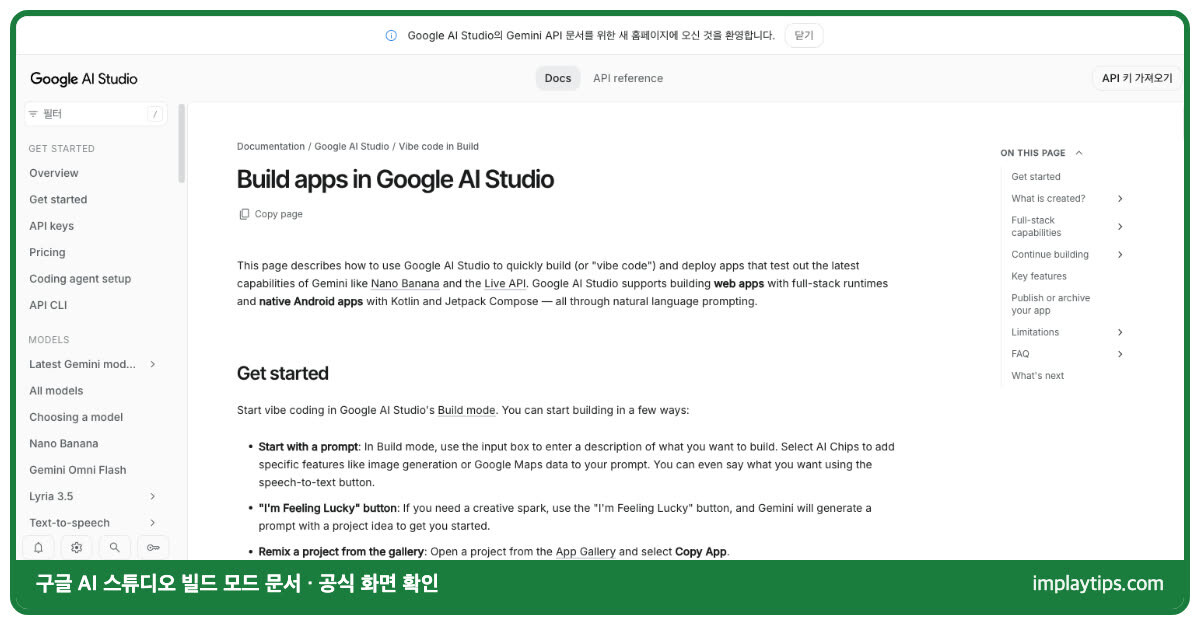
- 먼저 빌드 모드를 열고 입력 상자에 만들 것을 한두 문장으로 적어요.
- 아이디어가 없으면 I’m Feeling Lucky 버튼을 눌러요. 제미나이가 아이디어 문장을 만들어 줘요.
- 만들어지면 오른쪽에 미리보기가 떠요. 생성된 파일은 코드 탭에서 볼 수 있어요.
- 고칠 곳은 채팅창에 말로 적어요. 화면 일부를 짚어서 바꿔 달라는 주석 모드도 있어요.
앱은 기본으로 나만 보는 비공개 상태로 만들어져요. 공유하면 다른 사람이 쓴 호출이 내 사용 한도에 포함돼요.
배포하면 클라우드 런 요금이 붙을 수 있다고 해요. 유료 모델을 쓸 때도 비용이 들 수 있어서 설정 중 경고를 꼭 읽어 봐요.
구글 계정이 꼭 필요한지, 무료로 어디까지 되는지는 이 문서에 적혀 있지 않았어요. 열면 나오는 안내를 확인해요.
바이브코딩 입문용 클로드 코드 시작 순서
클로드 코드는 터미널에서 쓰는 도구예요. 시작 전에 터미널과 작업할 폴더, 클로드 구독이나 콘솔 계정이 필요해요.
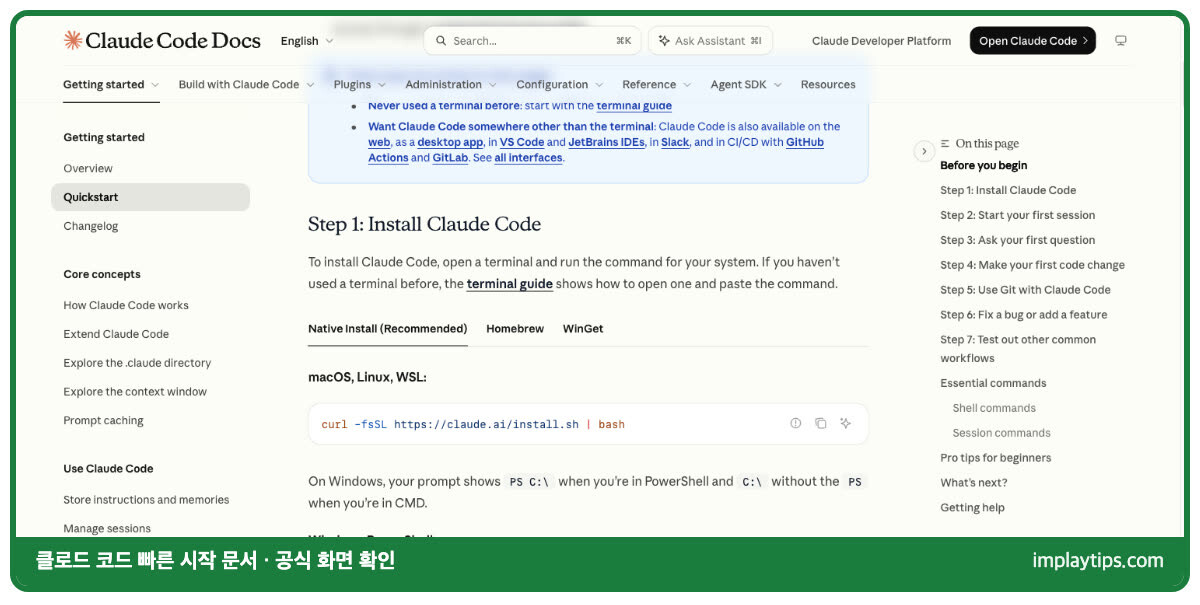
공식 문서의 설치 명령은 컴퓨터마다 달라요. 내 컴퓨터에 맞는 줄을 골라 터미널에 한 줄만 붙여 넣으면 돼요.
| 내 컴퓨터 | 붙여 넣을 명령 |
|---|---|
| 맥 | curl -fsSL https://claude.ai/install.sh | bash |
| 윈도우 PowerShell | irm https://claude.ai/install.ps1 | iex |
끝나면 새 터미널에서 claude --version 을 쳐요. 설치 순서는 클로드 코드 설치 글에 따로 적었어요.
- 작업할 폴더로 이동해서
claude를 입력하면 시작돼요. 처음에는 브라우저가 열리며 로그인을 물어요. - 첫 질문은 프로젝트가 뭘 하는 건지 묻는 걸로 시작해요. 파일은 필요할 때 알아서 읽는다고 해요.
- 그다음에는 작은 수정을 부탁해요. 변경 내용을 보여 주며 승인을 물으면 Yes를 골라요.
첫 결과물까지 잘 부탁하는 요령
클로드 코드 공식 문서는 요청을 구체적으로 쓰라고 해요. 어느 화면에서 무슨 일이 생기는지까지 적는 식이에요.
큰 일은 번호를 붙여 단계로 나누라는 조언도 있어요. 표를 만들고, 보여 주는 화면을 만들고, 수정 화면을 붙이는 순서예요.
구글 AI 스튜디오에서도 같은 요령이 통해요. 미리보기를 보며 한 번에 한 가지만 바꾸면 어디서 틀어졌는지 찾기 쉬워요.
첫 부탁은 이렇게 써 봐요. 이름과 한 줄 소개, 연락처 버튼이 들어간 한 쪽짜리 소개 페이지를 만들어 달라는 거예요.
마음에 들면 색을 바꿔 달라는 식으로 작은 요청을 이어 가요. 마음에 안 들면 뭐가 달랐는지 말로 적어요.
만든 결과는 눈으로 한 번 확인하는 습관이 좋아요. 구글도 사람이 검토하고 테스트하는 방식을 따로 구분해요.
자주 묻는 질문
Q. 코딩을 전혀 몰라도 할 수 있나요?
두 도구 모두 말로 요청하는 방식이에요. 터미널이 처음이면 클로드 코드가 낯설 수 있고, 공식 터미널 가이드가 따로 있어요.
Q. 무료로 할 수 있나요?
클로드 코드는 클로드 구독이나 콘솔 계정이 필요하다고 나와요. 구글 AI 스튜디오는 무료 여부가 문서에 없어서 확인하지 못했어요.
Q. 만든 앱을 다른 사람에게 보여 줄 수 있나요?
구글 AI 스튜디오는 공유와 배포 기능이 있어요. 공유한 사람의 호출은 내 사용 한도에 들어가고, 배포에는 요금이 붙을 수 있어요.
Q. 만든 결과를 그대로 서비스에 써도 되나요?
구글은 바이브코딩 결과물을 시제품에 가깝게 보고, 안정적인 서비스에는 전문 엔지니어가 필요하다고 해요.
Q. 어느 쪽이 더 좋은가요?
공식 자료만으로 우열을 가리지는 못해요. 위 표에서 내 상황에 맞는 쪽으로 시작해 작은 결과물을 먼저 만들어 봐요.
마치며
바이브코딩 하는법은 어렵지 않아요. 내 상황에 맞는 길을 고르고, 작은 것 하나를 말로 부탁하고, 결과를 보며 하나씩 고치면 돼요.
도구 화면과 기능은 공식 문서 기준 지금 모습이라 바뀔 수 있어요. 막히면 위 공식 링크의 최신 안내를 다시 열어 봐요.
구글 AI 스튜디오·클로드 코드 공식 문서 기준 · 화면과 기능은 바뀔 수 있어요