노트북LM PPT는 스튜디오 패널의 슬라이드 자료로 만들어요. 만드는 순서와 고치는 방법, PPTX로 받은 뒤 막히는 지점을 공식 도움말 기준으로 정리했어요. 한국어 지원 같은 확인 못 한 부분도 솔직히 적었어요.
슬라이드 자료는 스튜디오에서 만들고 PDF나 PPTX로 받을 수 있지만, 받은 파일을 얼마나 고칠 수 있는지는 공식 도움말에 없어요.
노트북LM으로 슬라이드 자료 만드는 순서
노트북LM은 올려 둔 소스를 바탕으로 슬라이드 자료를 만들어 줘요. 제미나이로 ppt 만들기를 찾았다면 이 기능이 그 답이에요.
노트북을 열고 스튜디오 패널에서 슬라이드 자료를 눌러요. 소스가 없다면 문서나 웹 주소로 새 노트북부터 만들어요.
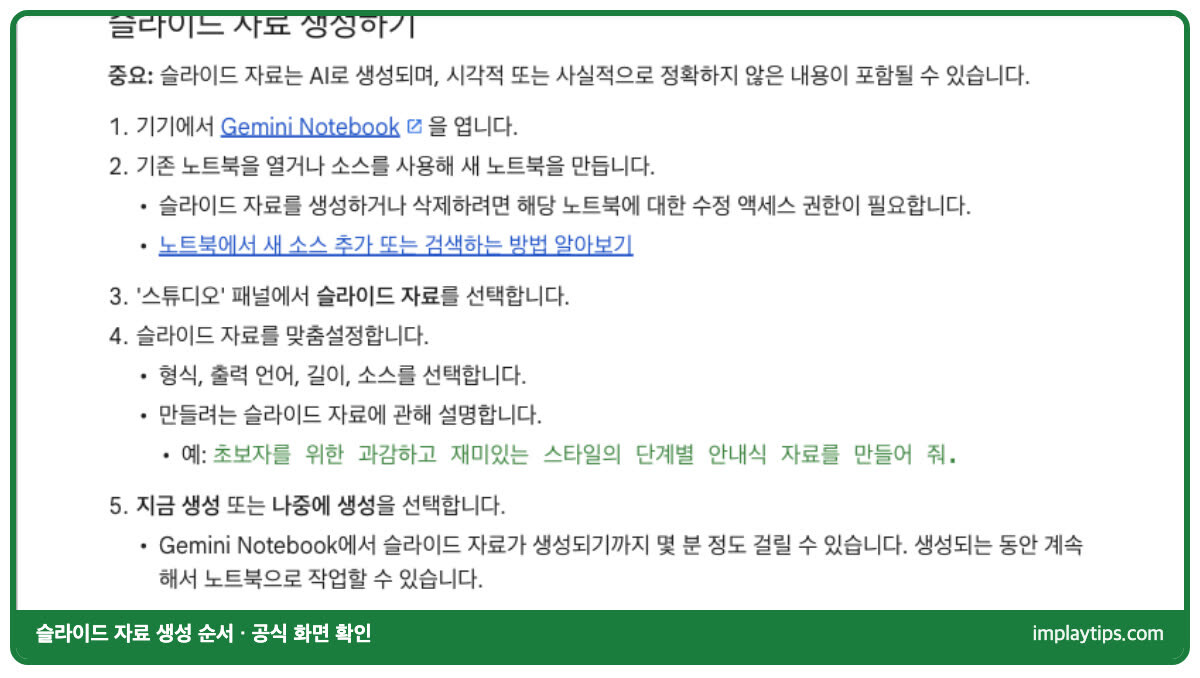
맞춤설정에서는 형식과 출력 언어, 길이, 소스를 골라요. 어떤 자료를 원하는지 문장으로 적는 칸도 있어서 대상과 분위기를 말해 주면 돼요.
도움말 예시는 초보자를 위한 과감하고 재미있는 스타일의 단계별 안내식 자료예요. 마지막에 지금 생성이나 나중에 생성을 골라요.
만드는 데 몇 분이 걸리지만 그동안 다른 작업은 계속해요. 만들거나 지울 때는 노트북의 수정 권한이 필요해요.
출력 언어를 고르는 칸은 있지만 한국어를 지원한다는 문장은 도움말에서 찾지 못했어요. 한국어 결과의 품질은 직접 만들어 보고 판단하셔야 해요.
내 상황에 맞는 슬라이드 만들기 순서 고르기
같은 슬라이드 자료도 어떻게 시작하느냐에 따라 손이 덜 가요. 아래 표에서 내 상황과 가장 가까운 줄을 골라 보세요.
| 내 상황 | 추천 순서 | 공식 도움말 근거 |
|---|---|---|
| 소스는 있고 빨리 한 번 보고 싶어요 | 스튜디오에서 지금 생성 | 지금 생성은 몇 분 걸려요 |
| 슬라이드 구성부터 내가 정하고 싶어요 | 개요 메모 검토를 켜고 생성 | 계속을 누르면 개요는 더 못 고쳐요 |
| 아직 소스가 없고 주제만 있어요 | 채팅에 주제를 적어 슬라이드 요청 | 요청 뒤 카드로 맞춤설정해요 |
| 한도가 부족해서 지금 못 만들어요 | 나중에 생성으로 예약 | 개요 검토 없이 예약돼요 |
| 만든 슬라이드 한두 장만 바꾸고 싶어요 | 수정 모드에서 장마다 요청 | 수정 때는 소스를 보지 않아요 |
| 발표 파일로 쓰고 싶어요 | PDF나 PPTX로 다운로드 | 편집 가능 범위는 안내가 없어요 |
첫 시도라면 두 번째 줄이 안전해요. 개요를 먼저 보면 엉뚱한 구성으로 통째로 다시 만드는 일이 줄어서 시간을 아껴요.
나중에 생성이 개요 없이 예약된다는 점은 헷갈리기 쉬워요. 구성을 직접 보고 싶다면 이 선택은 피하는 편이 좋아요.
개요를 먼저 보고 슬라이드 다듬기
스튜디오에서 개요 메모 검토를 켠 채 지금 생성을 누르면 슬라이드가 바로 나오지 않고 개요부터 만들어져요.
개요가 준비되면 검토 버튼이 보여요. 고치고 싶은 점을 한꺼번에 적어 보낸 뒤 계속을 누르면 그때부터 슬라이드가 그려져요.
채팅에서 시작해도 돼요. 슬라이드 자료를 만들어 달라고 적으면 카드가 나오고, 거기서 개요를 렌더링 전에 검토하는 옵션을 켜 둘 수도 있어요.
계속을 누른 다음에는 개요를 더 다듬을 수 없어요. 빼고 싶은 장이나 순서가 있다면 누르기 전에 한 번 더 읽어 봐요.
만든 뒤 슬라이드 수정하기
완성된 자료는 스튜디오에서 열고 맨 위의 수정 버튼을 눌러 고쳐요. 장마다 수정 요청을 문장으로 적으면 대기 중인 변경사항에 쌓여요.
텍스트 바꾸기, 레이아웃 바꾸기, 시각 요소 바꾸기를 요청해요. 마음에 안 드는 장은 삭제했다가 복원 버튼으로 되돌릴 수도 있어요.
순서는 미리보기에서 썸네일을 끌어서 바꿔요. 수정 요청을 장마다 다 적었다면 그다음에 수정된 자료 생성을 눌러요.
여기서 알아 둘 점이 두 가지예요. 수정하는 동안에는 소스가 반영되지 않고, 누를 때마다 새 자료가 처음부터 다시 만들어져요.
새로 만드는 것보다는 빠르다고 도움말이 안내해요. 한 자료 안에서 고칠 장 수에는 제한이 없지만 고칠 자료의 총 개수에는 한도가 있어요.
그 한도의 숫자는 도움말에 없어서 적지 못했어요. 수정 요청은 장마다 따로 보내지 말고 모아서 한 번에 눌러요.
공식 도움말은 AI가 만든 슬라이드에 틀린 내용이 섞인다고 적어 뒀어요. 숫자와 이름은 소스와 맞춰 봐요.
PPTX 내보내기와 편집이 막힐 때 확인할 곳
내려받기는 완성된 자료 옆의 점 3개 메뉴에서 해요. PDF 문서와 PowerPoint 두 가지 중에서 쓸 파일 하나를 골라요.
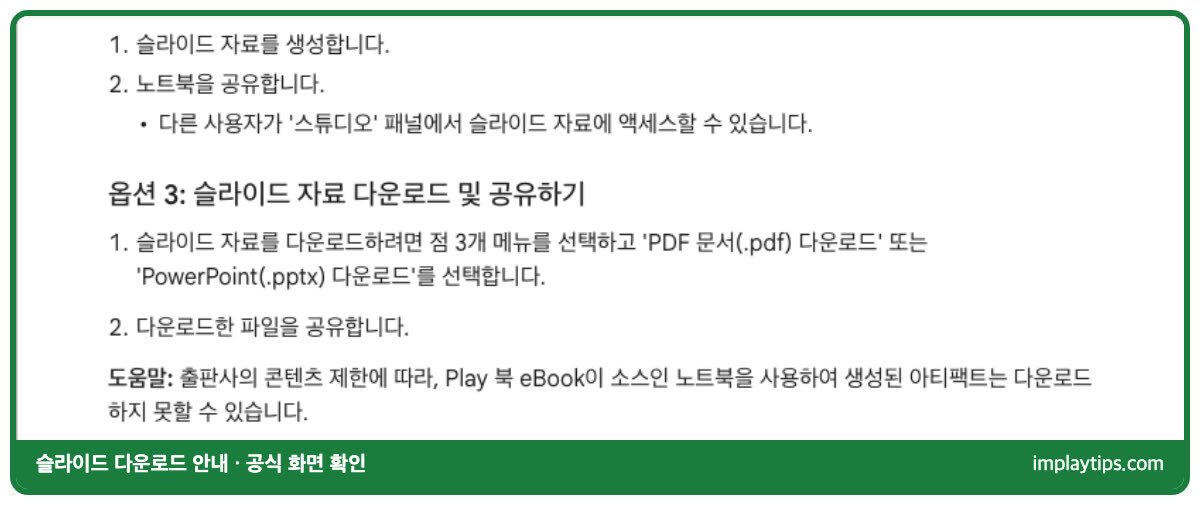
많이 묻는 질문은 PPTX로 받으면 글자와 도형을 마음대로 고치느냐는 거예요. 공식 도움말에는 이 범위가 적혀 있지 않아요.
구글 슬라이드로 바로 내보내는 기능과 워터마크도 도움말에서 찾지 못했어요. 받은 파일을 직접 열어 확인해야 해요.
받은 파일이 고치기 불편하다면 노트북 안에서 수정 모드로 다시 만드는 길이 공식적으로 확인되는 방법이에요.
다운로드가 막힌다면 소스를 먼저 봐요. 출판사 제한이 걸린 Play 북 전자책이 소스면 막힐 수도 있어요.
링크로 공유하는 방법도 있어요. 링크가 있는 사람은 로그인 없이 볼 수 있지만, 자료를 삭제하면 이전에 만든 링크는 작동하지 않아요.
자주 묻는 질문
Q. 노트북LM으로 PPT를 만들 수 있나요?
스튜디오 패널의 슬라이드 자료가 그 기능이에요. 소스를 넣고 만들면 PDF나 PowerPoint 파일로 내려받을 수 있어요.
Q. PPTX로 받은 파일을 파워포인트에서 고칠 수 있나요?
공식 도움말에 편집 범위가 적혀 있지 않아서 단정할 수 없어요. 받아서 열어 본 뒤, 안 고쳐지는 부분은 노트북 안에서 수정 모드로 바꾸는 쪽이 확실해요.
Q. 슬라이드를 마음에 들 때까지 계속 고쳐도 되나요?
한 자료 안에서 고칠 장 수는 제한이 없어요. 다만 고칠 자료의 총 개수에는 한도가 있는데 숫자는 도움말에 없었어요.
Q. 만든 슬라이드에 워터마크가 붙나요?
도움말에 워터마크 이야기는 없어요. 붙는지 여부는 확인하지 못했어요.
Q. 한국어로 슬라이드를 만들 수 있나요?
출력 언어를 고르는 옵션이 있다는 것까지만 확인했어요. 한국어 지원을 명시한 문장은 읽은 도움말에 없었어요.
Q. 슬라이드를 만들 때 쓰는 소스는 바꿀 수 있나요?
수정하는 동안에는 소스가 고려되지 않는다고 안내돼요. 소스 기준으로 다시 만들고 싶을 땐 맞춤설정 단계에서 소스를 고르는 방법을 써 봐요.
마치며
슬라이드 자료는 스튜디오에서 만들고, 개요 검토로 구성을 잡고, 수정 모드로 다듬은 뒤 PDF나 PPTX로 받는 흐름이에요.
파일 편집 범위처럼 공식 안내가 없는 부분은 직접 열어 확인해야 해요. 화면 이름이 달라 보이면 공식 도움말을 다시 봐요.
이름이 바뀐 사정과 기본 사용법은 노트북LM 사용법 글에 따로 정리해 뒀어요. 회의 내용으로 자료를 만든다면 회의록 글도 함께 열어 봐요.
공식 도움말 기준 · 메뉴 이름과 기능 범위는 바뀔 수 있어요