맞춤법 띄어쓰기 검사를 하려는데 어떤 검사기가 내 글에 맞는지 헷갈리죠. 바른한글과 네이버 맞춤법 검사기를 로그아웃 상태로 직접 열어 보고, 글자 수와 이용 조건을 확인된 것만 정리했어요.
짧은 글은 네이버, 긴 글은 바른한글에 나눠 넣고, 워드를 쓴다면 F7 키로 검사해요. AI는 마지막 점검 용도로 써요.
바른한글 맞춤법 검사는 무료일까
바른한글은 예전에 부산대 맞춤법 검사기로 불리던 검사기의 새 이름이에요. 주소는 nara-speller.co.kr로 옮겨 갔어요.
로그인 없이 입력창이 바로 열려요. 한 번에 검사하는 글자 수는 공지에 1,000자, 긴글 모드는 2,000자로 적혀 있어요.
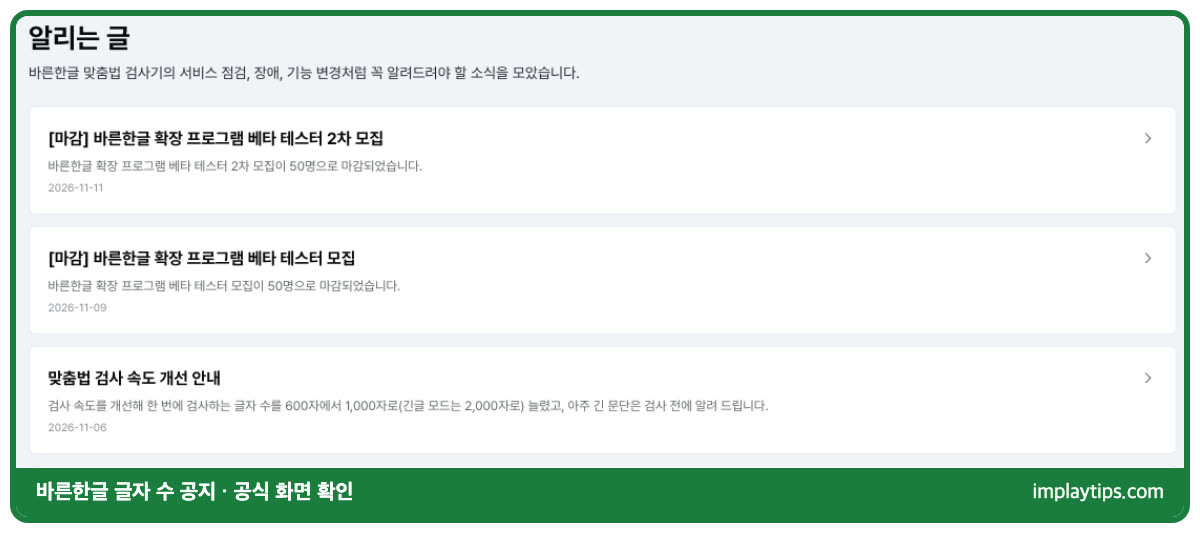
이용 조건은 소개 페이지에 있어요. 개인이나 학생만 무료이고, 기업이나 기관은 구매 안내를 따로 보라고 적혀 있어요.
회사 업무에 쓸 생각이라면 이 문구를 먼저 읽어 보는 게 좋아요. 검사 화면에는 광고도 같이 떠 있었다는 점도 알아 둬요.
소개 문구에는 한 달 평균 검사량이 2,000만 건이라고 나와요. 사이트가 스스로 밝힌 숫자라서 따로 확인하지는 못했어요.
네이버 맞춤법 검사기는 300자까지
네이버 검색창에 맞춤법 검사기를 치면 검색 결과 맨 위에 검사 상자가 떠요. 이름 옆에 베타 표시가 붙어 있고 로그인 없이 바로 써요.
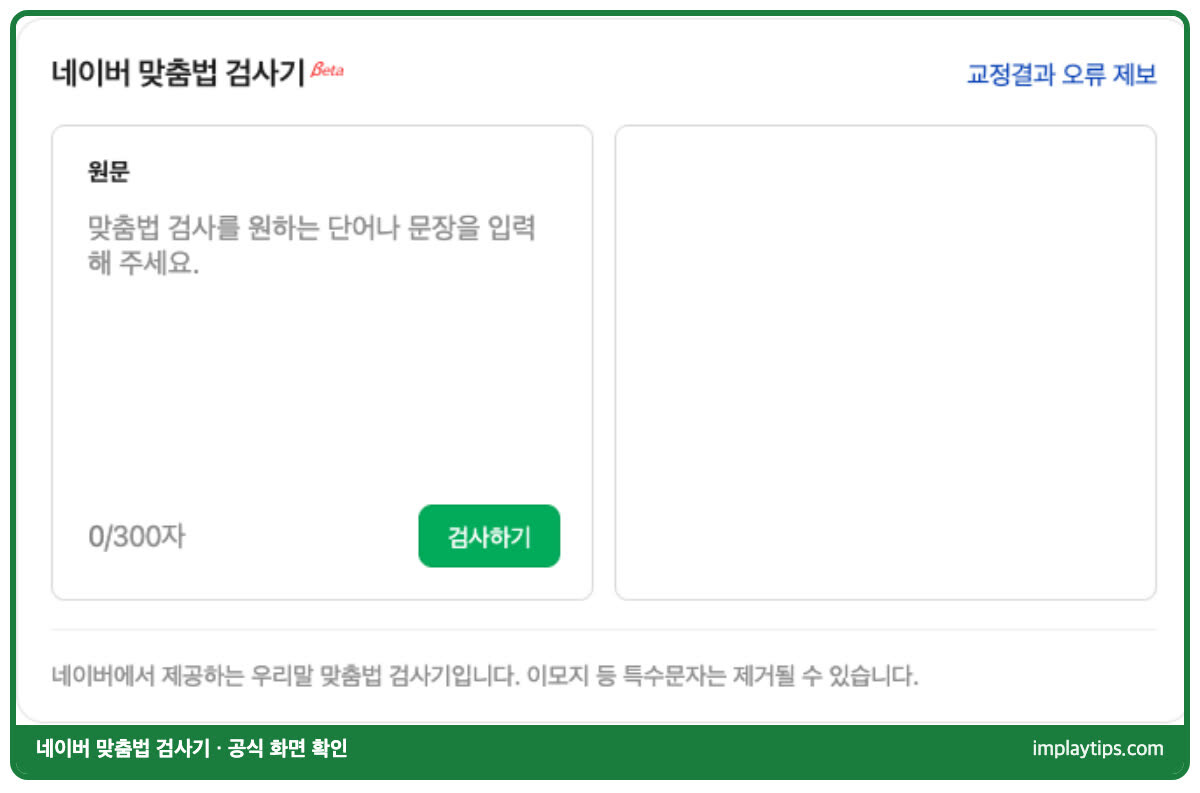
입력창 아래에 0/300자라고 적혀 있어서 한 번에 넣을 수 있는 양은 300자예요. 문단이 긴 글은 나눠서 넣어야 해요.
안내 문구에는 이모지 같은 특수문자는 제거될 수 있다고 적혀 있어요. 이모티콘이 많은 글은 결과 글을 그대로 복사하지 않는 게 안전해요.
같은 화면의 안내 카드에는 잘못된 맞춤법, 띄어쓰기, 표준어 의심 단어를 교정한다고 나와요. 오류 제보 링크도 있어요.
워드와 한글 문서에는 내장 검사가 있어요
워드로 글을 쓰고 있다면 따로 사이트를 열 필요가 없어요. 마이크로소프트 도움말에 따르면 F7 키를 누르면 맞춤법과 문법 검사가 시작돼요.
워드 편집기는 지원 언어 표에 한국어가 올라 있어요. 무료는 기본 검사, 마이크로소프트 365 구독은 고급 제안이 더해져요.
엑셀이나 액세스는 입력하는 동안 자동으로 검사해 주지 않아요. 이럴 때도 F7 키로 직접 시작할 수 있어요.
한글(HWP)의 내장 검사 기능은 한컴 도움말을 열지 못해서 확인하지 못했어요. 바른한글 소개에는 한컴이 도입한 기업으로 적혀 있어요.
챗GPT나 클로드에게 맡겨도 될까
AI에게는 맞춤법과 띄어쓰기를 고쳐 달라면서 문장 흐름도 같이 다듬어 달라고 할 수 있어요. 말투 요청을 덧붙이기도 쉬워요.
다만 챗GPT 공식 도움말에는 틀린 내용을 자신 있게 말할 수 있다고 적혀 있고, 중요한 정보는 믿을 만한 출처로 확인하라고 안내해요.
멀쩡한 표현이 바뀌거나 없던 내용이 들어갈 수 있다는 뜻이에요. 고쳐진 글은 원문과 나란히 놓고 바뀐 곳을 눈으로 확인해요.
클로드와 제미나이의 공식 도움말은 읽지 않았어요. AI에 넣은 글이 학습에 쓰이는지, 글자 수 제한이 얼마인지도 확인하지 못했어요.
이름이나 연락처, 회사 비밀이 든 글은 그대로 붙여 넣지 않는 편이 마음 편해요. 검사기를 먼저 돌리고 AI는 마지막에 써요.
내 글에 맞는 맞춤법 검사 방법 고르기
지금 쓰는 글이 어떤 종류인지에 따라 편한 방법이 달라요. 아래 표에서 내 상황과 가장 비슷한 줄을 찾아보면 돼요.
| 내 글 | 먼저 써 볼 방법 | 이유 |
|---|---|---|
| 카톡이나 댓글 한두 문장 | 네이버 맞춤법 검사기 | 300자 안이라 한 번에 들어가요 |
| 자소서나 블로그 글 | 바른한글 긴글 모드 | 한 번에 2,000자까지 넣어요 |
| 워드로 쓰는 보고서 | 워드의 F7 검사 | 문서 안에서 바로 검사해요 |
| 회사 업무용 문서 | 바른한글 이용 안내 확인 | 기업이나 기관은 구매 안내가 따로 있어요 |
| 말투까지 다듬고 싶은 글 | 검사기 뒤에 AI 점검 | 원문과 나란히 놓고 비교해요 |
표의 이유는 모두 앞에서 확인한 화면 내용이에요. 어느 쪽이 더 정확한지는 직접 비교해 보지 않아서 순위는 매기지 않았어요.
- 글이 300자를 넘는지 먼저 세어 봐요
- 이모지가 있으면 결과 글에서 빠졌는지 봐요
- 회사 글이면 이용 조건 문구를 읽어 봐요
- AI에 넣기 전에 개인정보를 지워요
자주 묻는 질문
Q. 맞춤법 검사기 무료로 쓸 수 있나요?
바른한글은 개인과 학생에게 무료라고 소개 페이지에 나와요. 네이버 검사기는 로그인 없이 쓸 수 있었어요.
Q. 바른한글은 몇 자까지 검사하나요?
1,000자까지예요. 긴글 모드를 켜면 2,000자까지 넣을 수 있다고 해요.
Q. 네이버 맞춤법 검사기는 몇 자까지 되나요?
입력창에 0/300자로 표시돼요. 긴 글은 나눠서 넣어요.
Q. 띄어쓰기도 같이 검사해 주나요?
네이버 화면에는 맞춤법과 띄어쓰기를 교정한다고 적혀 있었어요. 바른한글은 같은 문구를 찾지 못해서 확인하지 못했어요.
Q. 한글(HWP)에도 맞춤법 검사가 있나요?
한컴 도움말 페이지를 열지 못해서 확인하지 못했어요.
마치며
맞춤법 띄어쓰기 검사는 글 길이에 맞춰 고르면 편해요. 짧은 글은 네이버 300자, 긴 글은 바른한글 1,000자씩 넣어요.
글자 수 제한과 이용 조건은 공지에 따라 바뀔 수 있어요. 쓰기 전에 각 사이트 화면의 안내를 한 번 더 확인해 봐요.
바른한글·네이버·마이크로소프트 공식 화면 기준 · 글자 수 제한은 바뀔 수 있어요