
제미나이 스킬 만들기, 들어는 보셨는데 막상 뭘 만들어야 할지 막막하셨죠? 그래서 직장인이 매주 반복하는 일 다섯 가지를 제가 직접 스킬로 만들어 두었습니다. 파일만 올리시면 회의록 정리부터 발표 개요까지 바로 맡기실 수 있습니다.
AI 비밀무기 유튜브 구독자분들께 드리는 무료 스킬 5종입니다.
회의록 정리, 업무 메일, 보고서·기안서, 엑셀 수식, 발표자료 개요를 한국 회사 양식에 맞춰 만들어 줍니다.
제미나이와 클로드 양쪽에서 쓸 수 있고, 프로그램 설치 없이 글로 된 지시문만 들어 있습니다.
쓰시기 전에 아래 사용법과 주의사항을 꼭 한 번 읽어 주세요.
제미나이 스킬이란? 무료 5종이 하는 일
스킬은 자주 쓰는 지시를 저장해 두고 이름만 불러 쓰는 기능입니다. 매주 보고 양식을 다시 설명하는 일이 사라지는 거죠.
제가 만든 스킬 다섯 개는 붙여 넣은 메모를 한국 회사에서 실제로 쓰는 양식으로 바꿔서, 휴대폰 한 화면 분량으로 돌려줍니다.
| 부르는 이름 | 넣는 것 | 나오는 것 |
|---|---|---|
| meeting-notes | 회의 메모, 녹취 글 | 회의록과 할 일 표(담당·기한) |
| work-mail | 상황 몇 줄 | 격식 맞춘 메일, 사내 공지, 메신저 글 |
| work-report | 업무 메모, 긴 문서 | 주간 업무 보고, 기안서, 요약, 교정 |
| sheet-formula | 하고 싶은 계산, 표 | 엑셀·구글 시트 수식과 쉬운 설명 |
| slide-outline | 발표 주제, 듣는 사람 | 장표별 제목, 핵심 내용, 넣을 그림 |
쓰는 법은 간단합니다. 스킬 이름을 부르고 메모를 붙여 넣으시면, 스킬 파일에 적어 둔 양식과 규칙대로 결과가 나옵니다.
정보가 모자라면 딱 한 번만 짧게 되묻도록 만들었습니다. 메모 없이 회의록을 부탁하면 회의 메모부터 붙여 달라고 하는 식이죠.
제가 가장 신경 쓴 부분은 없는 내용을 지어내지 않는 것입니다. 메모에 없는 이름·날짜·금액은 빈칸으로 남깁니다.
참고 : 이 스킬은 초안을 빨리 만드는 도구입니다. 숫자와 날짜, 받는 사람은 보내시기 전에 꼭 직접 확인해 주세요.
제미나이 스킬 만들기 메뉴에 올리는 방법
먼저 받은 압축 파일을 풀어 주세요. 스킬파일 폴더 안에 SKILL.md 파일이 든 스킬 폴더 다섯 개가 보이실 겁니다.
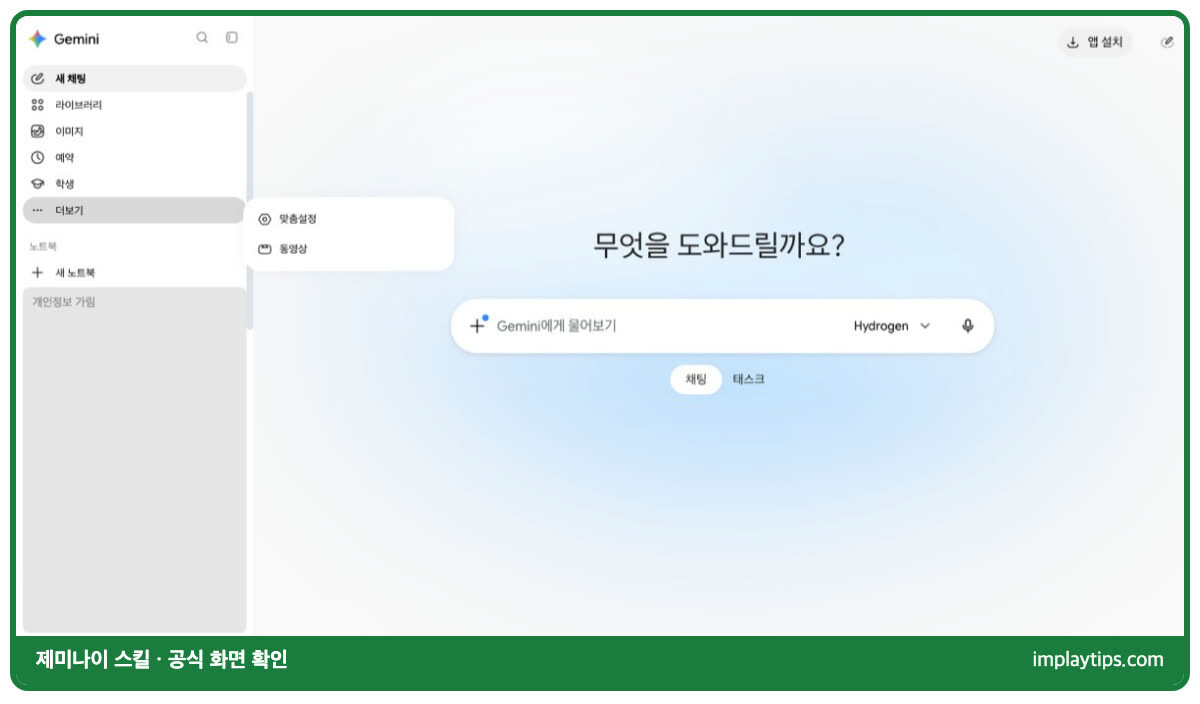
1단계 더보기에서 맞춤설정 열기
웹에서 제미나이를 열고 왼쪽 메뉴의 더보기를 눌러 주세요. 작은 창이 뜨면 맨 위의 맞춤설정을 누르시면 됩니다.
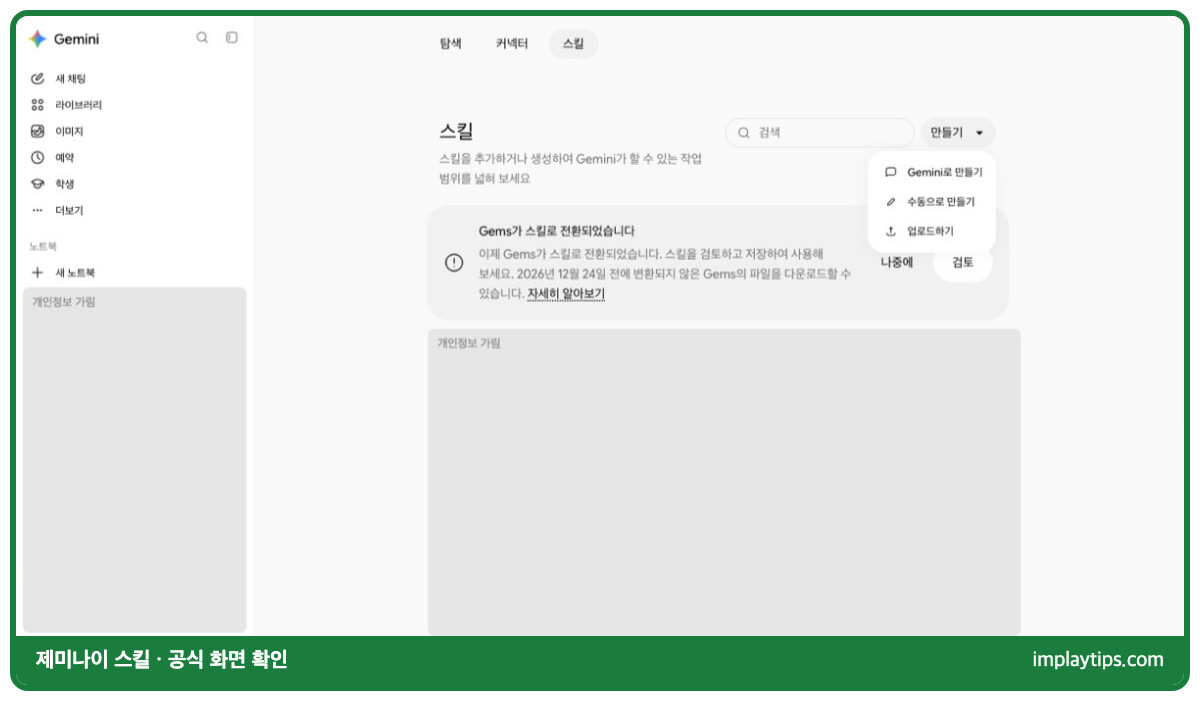
2단계 스킬 탭에서 만들기, 업로드하기
맞춤설정 화면 위쪽에서 스킬 탭을 누릅니다. 오른쪽 위 만들기를 누르면 세 가지 방법이 나오는데, 그중 업로드하기를 고르시면 됩니다.
3단계 파일을 고르고 다섯 번 반복
기능 업로드 창에서 스킬 폴더 하나의 SKILL.md 파일을 고르고, 다음 창의 업로드하기를 누릅니다. 추가 파일은 올리지 않으셔도 됩니다.
이름, 설명, 요청 사항 칸이 자동으로 채워진 화면이 뜨면 위쪽 만들기를 누르시면 끝입니다. 나머지 네 개도 같은 순서로 올려 주세요.
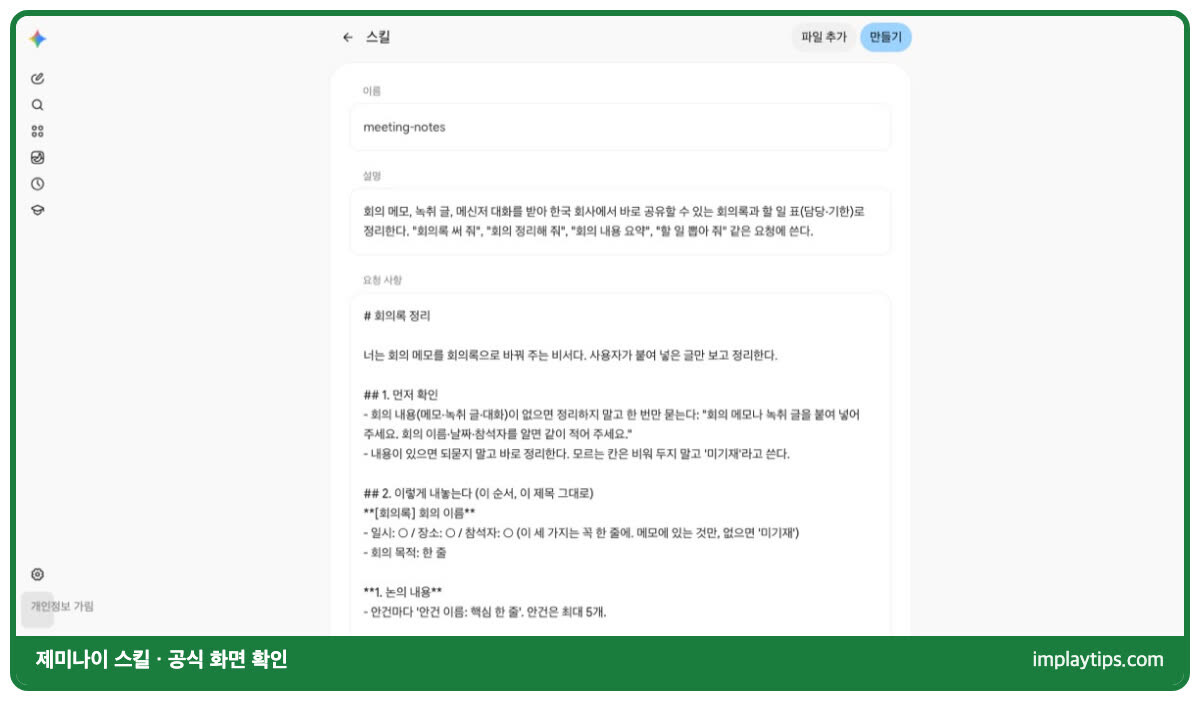
혹시 업로드가 잘 안 된다면 수동으로 만들기를 고르신 뒤, 이름·설명·지시문 칸에 파일 내용을 나눠 붙여 넣어도 결과는 같습니다.
4단계 채팅창에서 골뱅이로 부르기
이제 새 채팅 입력창에 @ 를 쳐 보세요. 스킬 목록이 뜨면 쓸 스킬을 고르고 메모를 붙여 넣어 보내시면 됩니다.
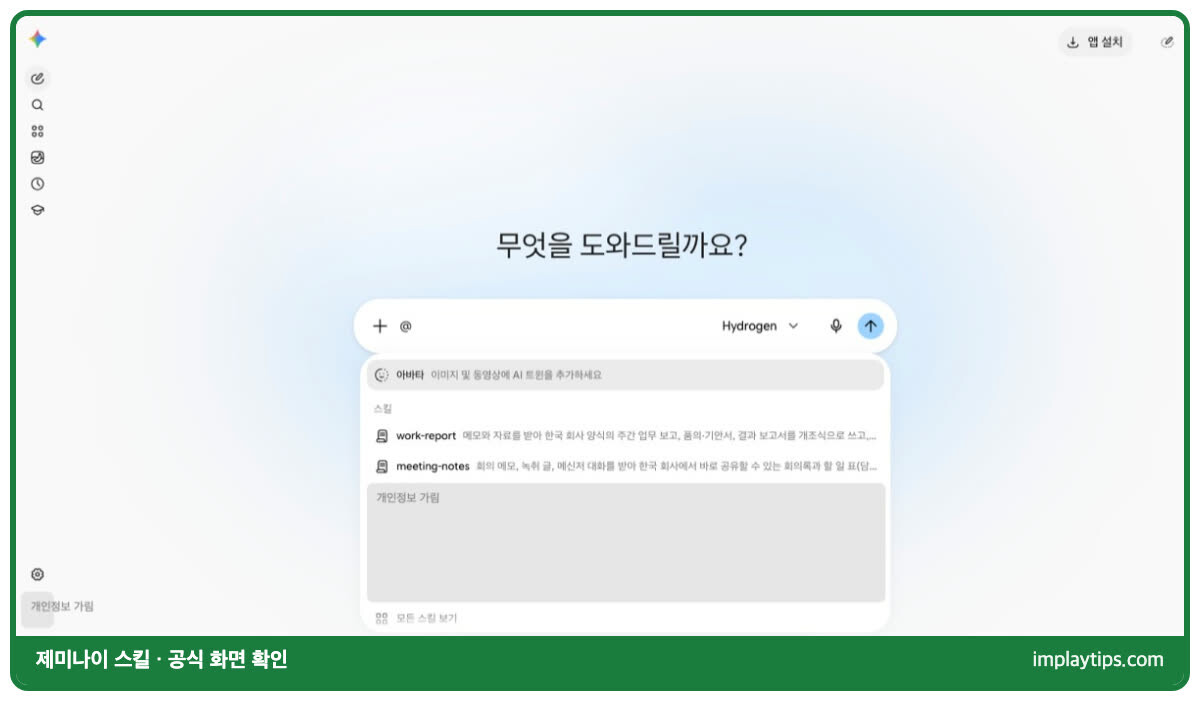
참고로 공식 도움말은 슬래시(/)로 부른다고 적고 곧 @로 바뀐다고 안내합니다. 실제 입력창 안내 문구를 따르시면 됩니다.
클로드 스킬로 쓰는 방법
같은 파일을 클로드에서도 쓰실 수 있습니다. 다만 클로드 앱은 화면에서 올리고, 클로드 코드는 폴더에 복사하는 방식이라 따로 나눠 적었습니다.
클로드 앱에 올리기
- 설정의 기능 메뉴에서 파일 만들기와 코드 실행 기능을 먼저 켜 주세요. 이 기능이 꺼져 있으면 스킬이 동작하지 않습니다.
- 왼쪽 메뉴의 플러그인을 열고 오른쪽 위 추가를 누른 뒤, 업로드 메뉴를 고릅니다.
- 압축 안의 클로드앱용 폴더에서 스킬 이름으로 된 zip 파일을 하나씩 올립니다. 쓰실 때는 ‘회의록 정리 스킬로 정리해 줘’라고 말하시면 됩니다.
클로드 앱 업로드 화면은 계정마다 메뉴 이름이 조금씩 다를 수 있습니다. 공식 안내에는 맞춤설정의 스킬 메뉴로 적혀 있으니 참고해 주세요.
클로드 코드에 넣기
클로드 코드라면 더 간단합니다. 다섯 폴더를 프로젝트의 .claude/skills 폴더에 복사해 두시면 알아서 불러 씁니다.
회의록 정리부터 엑셀 수식까지, 직접 돌려 본 결과
말로만 좋다고 하면 믿기 어려우시겠죠? 그래서 가짜 회의 메모와 가짜 회사 상황을 만들어 제가 직접 돌려 봤습니다.
회의록 정리 예시
넣은 것은 마케팅팀 주간회의 메모 다섯 줄입니다. 디자인 시안 일정, 예산 재협의, 광고 비중 의견이 뒤섞인 메모였죠.
| 할 일 | 담당 | 기한 |
|---|---|---|
| 겨울 프로모션 디자인 시안 전달 | 디자인팀 담당자 | 이번 주 금요일 |
| 재무팀과 예산 재협의 | 팀장 | 미정 |
| 지난 프로모션 결과 보고서 공유 | 사원 | 미정 |
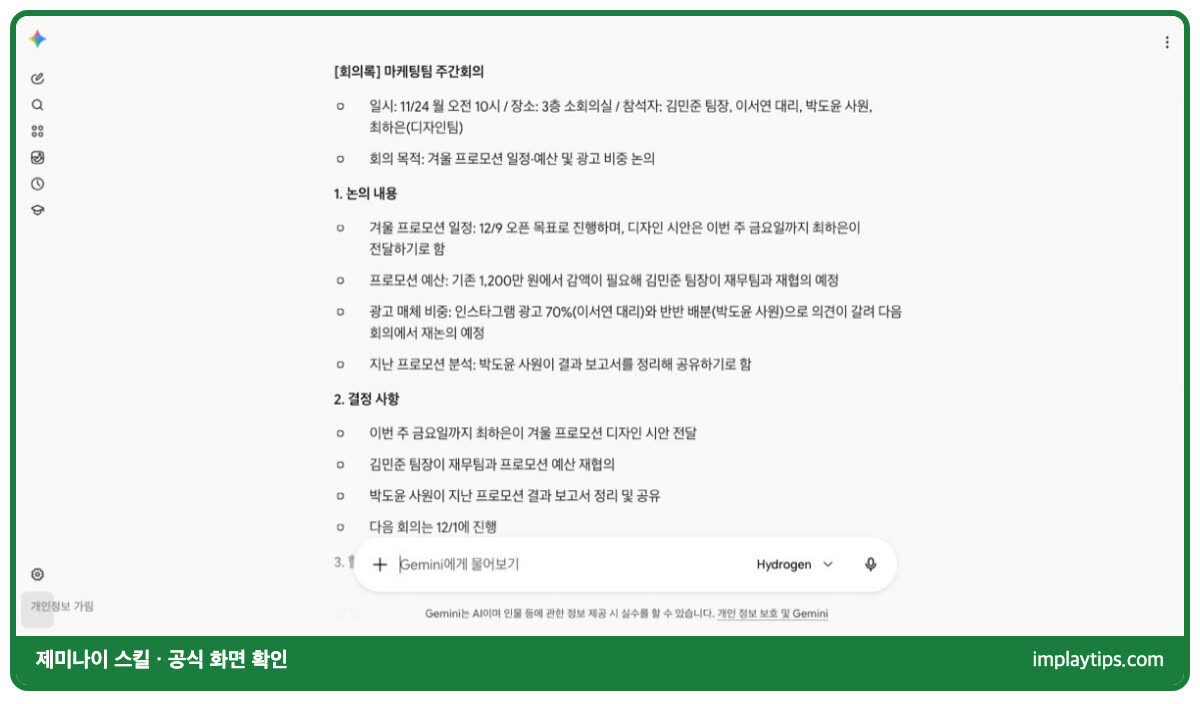
기한 없는 일은 ‘미정’으로 남고, 결론이 안 난 광고 비중은 빠졌습니다. 저는 이 점이 가장 마음에 들었습니다.
업무 메일 예시
거래처에 납품이 일주일 늦어진다는 사과 메일을 부탁해 봤습니다. 제목은 ‘납품 일정 변경 안내’처럼 용건이 먼저 보이게 나왔습니다.
본문은 사과 한 번, 사유, 새 날짜 제안, 일부 먼저 보내는 방법 순서였습니다. 모르는 회신 기한은 지어내지 않고 빈칸으로 남겼죠.
보고서·기안서 예시
회의실 예약 도구를 바꾸자는 메모를 기안서로 부탁했습니다. 목적, 현황, 내용, 예산·일정, 기대 효과, 요청 사항 순서로 깔끔하게 나왔습니다.
메모에 비용이 없어서 예산 칸은 [금액 확인 필요]로 비었습니다. 문장 끝도 ‘~함’, ‘~임’ 개조식으로 맞춰져 나왔죠.
엑셀 수식 예시
사번으로 다른 시트의 이름을 불러오고, 없으면 ‘없음’이 뜨게 해 달라고 했습니다. 어느 칸에 넣을지와 수식이 바로 나왔습니다.
| 구분 | 결과 |
|---|---|
| 최신 엑셀 | =XLOOKUP(A2,직원목록!A:A,직원목록!B:B,"없음") |
| 옛 엑셀 | =IFERROR(VLOOKUP(A2,직원목록!A:B,2,0),"없음") |
함수마다 한 줄 설명이 붙고, 숫자가 글자로 저장돼 값을 못 찾는 것처럼 자주 나는 실수도 함께 알려 줍니다.
#N/A 오류를 물으면 원인 후보와 확인 방법부터 보여 줍니다. 확인용 수식은 원래 값이 든 칸 말고 비어 있는 옆 칸에 넣으라고 안내하죠.
품목코드 앞의 0이 사라진 경우는 셀 서식만 바꿔서는 고쳐지지 않습니다. 그래서 TEXT 함수로 0을 되살리는 방법을 알려 줍니다.
엑셀 스킬은 제미나이 앱에서 세 번 돌려 세 번 모두 같은 양식과 말투를 지켰고, 없는 숫자를 지어낸 적도 없었습니다.
발표자료 개요 예시
챗봇 도입 1분기 성과를 본부장에게 10분 동안 보고한다고 해 봤습니다. 결론이 먼저 보이는 장표 제목이 표로 정리돼 나왔습니다.
만족도가 조금 떨어진 숫자도 숨기지 않고 넣었습니다. 자료에 없는 숫자는 [자료 필요], 원인은 [확인 필요]로 비워 두었죠.
다만 솔직히 말씀드리면, 제미나이 앱은 발표를 부탁하면 자체 슬라이드 기능을 먼저 켜는 경우가 있었습니다.
그래서 발표 개요만큼은 클로드에서 쓰시길 권합니다. 클로드에서는 양식이 흔들리지 않았습니다.
제미나이·클로드 스킬 쓰기 전 주의사항
스킬 파일에는 지시문 글만 들어 있습니다. 프로그램을 설치하거나 내용을 다른 곳으로 보내는 기능은 없으니 안심하셔도 됩니다.
다만 붙여 넣은 내용은 지금 쓰고 계신 AI 서비스가 처리합니다. 대화 기록 저장은 그 서비스 설정을 따르죠.
주민등록번호나 계좌번호, 연락처가 섞여 있으면 결과에서 가리도록 만들어 두었습니다. 그래도 처음부터 빼고 붙여 넣으시는 편이 훨씬 안전합니다.
회사 기밀 자료를 외부 AI에 넣어도 되는지는 스킬이 판단하지 못합니다. 회사 보안 규정을 먼저 확인해 주세요.
같은 메모를 넣어도 돌릴 때마다 문장 표현은 조금씩 바뀝니다. 그래도 제가 시험해 본 바로는 양식 순서와 빈칸 처리는 매번 같았습니다.
엑셀 계산 결과는 표가 길면 틀릴 수 있습니다. 스킬이 함께 알려 주는 수식으로 원본에서 한 번 더 확인해 보시기 바랍니다.
- 해결 방법: 발표 숫자와 엑셀 결과는 원본과 꼭 맞춰 보고, 발표 개요는 클로드에서 쓴다.
자주 묻는 질문
Q. 무료 요금제에서도 쓸 수 있나요?
제미나이 도움말은 18세 이상 개인 계정이면 스킬을 쓸 수 있다고 안내하고 있습니다.
클로드 도움말도 무료 요금제를 포함한다고 적고 있습니다. 회사·학교 계정은 관리자 설정에 따라 막혀 있을 수 있으니 참고해 주세요.
Q. 스킬이 불리지 않으면 어떻게 하나요?
입력창에 @ 를 쳐서 목록에 스킬이 보이는지 먼저 확인해 주세요.
목록에 없다면 맞춤설정의 스킬 탭에서 켜져 있는지 보시고, 그래도 안 되면 ‘회의록 정리 스킬로 해 줘’처럼 이름을 넣어 말씀하시면 됩니다.
Q. 결과가 너무 길게 나오면 어떻게 하나요?
스킬은 한 화면 안쪽으로 쓰도록 만들었지만, 넣은 메모가 아주 길면 결과도 길어질 수 있습니다. 결과 아래에 ‘더 짧게’라고 한 번만 더 말해 주시면 줄여 줍니다.
Q. 모바일 앱에서도 쓸 수 있나요?
제미나이 도움말은 모바일 앱과 맥 앱, 웹에서 스킬을 쓸 수 있다고 안내합니다. 다만 처음 올리는 작업은 웹에서 하시는 편이 훨씬 편합니다.
Q. 스킬 내용을 우리 회사에 맞게 고쳐도 되나요?
물론입니다. SKILL.md 안의 양식 부분만 우리 회사 것으로 바꿔서 다시 올리시면 됩니다. 빈칸 처리와 개인정보 가림 규칙은 그대로 두시길 권합니다.
마치며
직장인이 매주 하는 일을 조금이라도 덜어 드리고 싶어서 만든 스킬입니다. 처음부터 다섯 개를 다 올리실 필요는 없습니다.
매주 하는 회의록 정리 하나만 올려 두고 써 보셔도 충분하죠. 우리 회사 양식과 다르다면 스킬 파일의 양식 부분만 고쳐 다시 올리시면 됩니다.
써 보시다가 막히는 부분이나 갖고 싶은 스킬이 있으면 유튜브 댓글로 편하게 남겨 주세요. 다음 스킬에 꼭 반영하겠습니다!
참고용 무료 스킬 · 가짜 업무 자료로 제미나이와 클로드에서 시험했습니다