
ai 에이전트 종류를 훑고 나에게 맞는 추천을 찾고 계시죠? 7가지 유형부터 업무, 코딩, 자동화 도구의 요금 시작선까지 한 번에 정리했으니 아래 추천 카드에서 내 일에 맞는 것부터 골라 보세요!
처음이라면 업무형 하나로 시작하고, 같은 일이 반복될 때 자동화를, 앱을 만들 때 코딩형을 더합니다.
세 번 누르면 나오는 맞춤 추천
무엇부터 써야 할지 고민되시나요? 하려는 일, 코드를 읽는지, 한 달 예산을 고르면 먼저 볼 갈래와 후보가 나옵니다.
| 에이전트 추천 카드 |
|---|
나에게 맞는 갈래 고르기 |
후보는 공식 요금 화면의 포함 범위를 보고 고른 시작점입니다. 성능을 시험한 적은 없으니 순위로 읽지는 말아 주세요.
AI 에이전트 종류를 나누는 두 가지 기준
AI 에이전트는 사람이 목표를 정하면 필요한 작업을 스스로 골라 해 나가는 소프트웨어입니다. AWS의 설명이 이렇습니다.
챗봇, 어시스턴트와는 무엇이 다를까
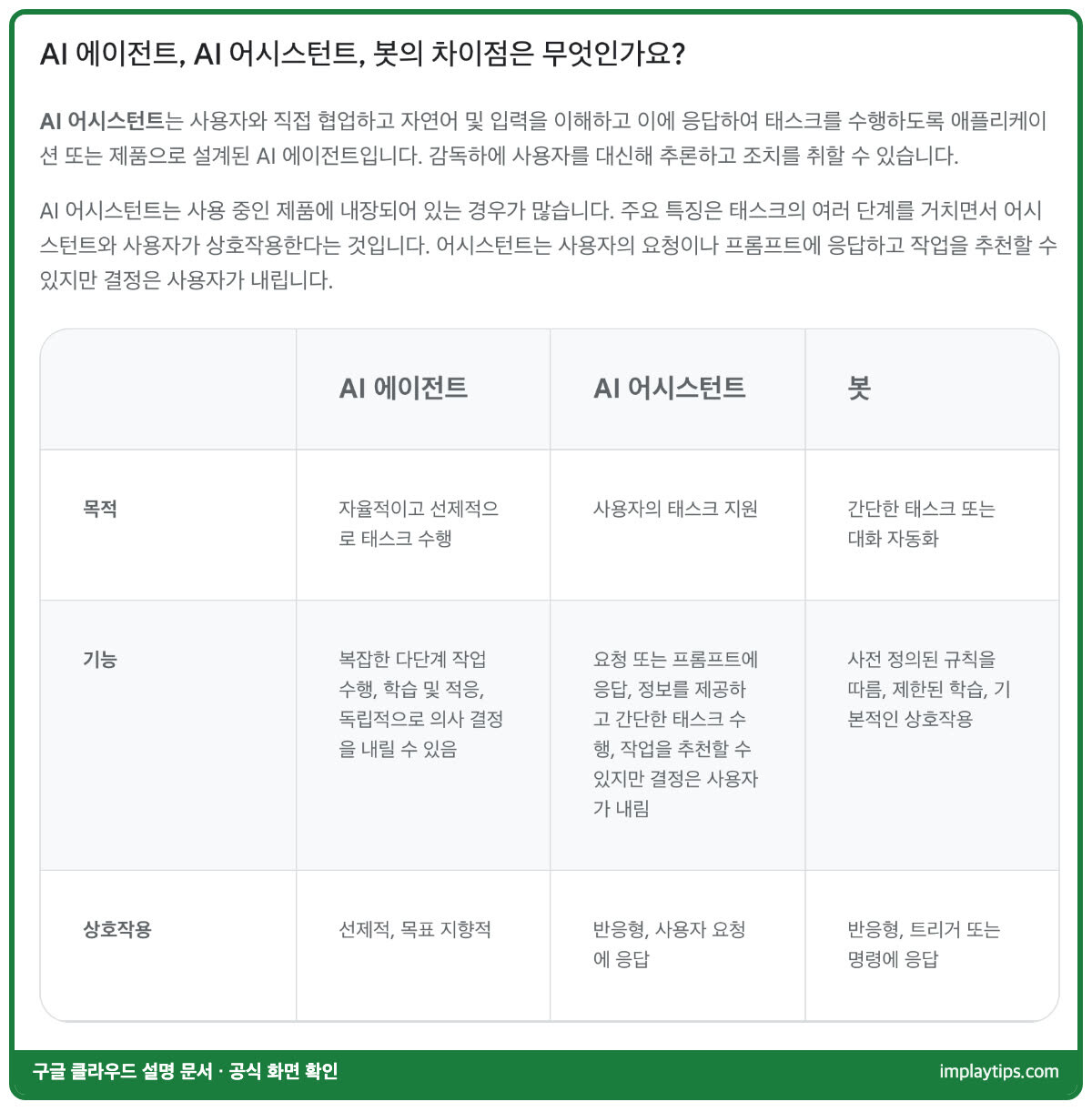
구글 클라우드는 스스로 선제적으로 일하면 에이전트, 사용자가 결정하면 어시스턴트, 정해진 규칙만 따르면 봇으로 나눕니다.
헷갈릴 때는 마지막 결정을 누가 내리는지부터 보시죠. 구글의 비교표는 목적, 기능, 상호작용을 따로 적어 두었습니다.
AWS가 설명하는 7가지 유형
제품과 별개로, 작동하는 원리를 따라 나누는 구분도 따로 있습니다. AWS 문서에 나온 유형을 한 줄씩 풀어 보면 아래와 같습니다.
- 단순 반응형: 정해 둔 규칙에 맞으면 바로 움직입니다
- 모델 기반형: 주변 상황을 머릿속 모형으로 만들어 판단합니다
- 목표 기반형: 목표에 닿는 여러 방법을 견줘 고릅니다
- 효용 기반형: 가장 이득이 큰 선택지를 찾습니다
- 학습형: 지난 결과를 배워 다음 행동을 고칩니다
- 계층형: 위 에이전트가 일을 쪼개 아래에 맡깁니다
- 다중 에이전트: 여럿이 협력하거나 경쟁하며 문제를 풉니다
저는 개인적으로 시험 준비가 아니라면 7가지를 외울 필요는 없다고 봅니다. 요금 화면에서 이 이름을 찾기는 어렵기 때문입니다.
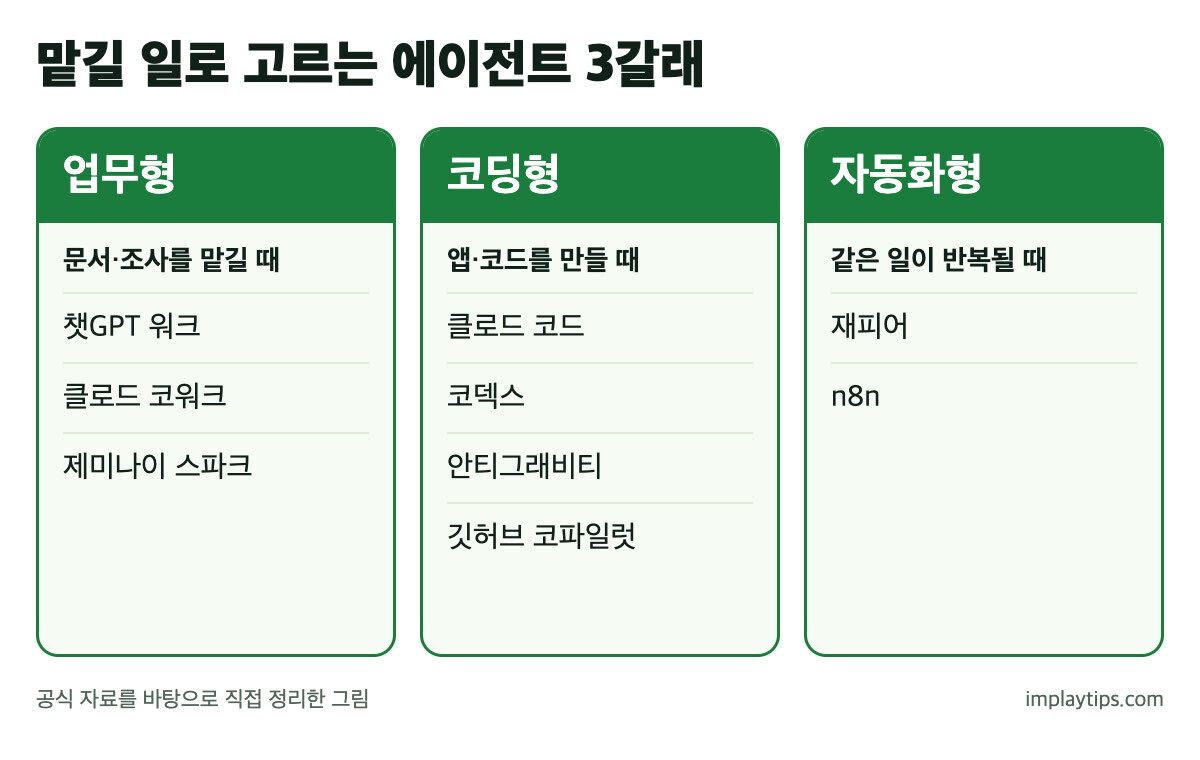
제품을 고를 때는 무슨 일을 맡길지가 더 쓸모 있는 기준입니다. 이 글은 업무형, 코딩형, 자동화형으로 나눴습니다.
문서와 조사를 맡기는 업무형 추천
업무형 에이전트는 말로 부탁하면 자료를 모아 문서를 만드는 도구입니다. 코드를 모르는 분께 맞는 시작점이죠!
챗GPT 워크
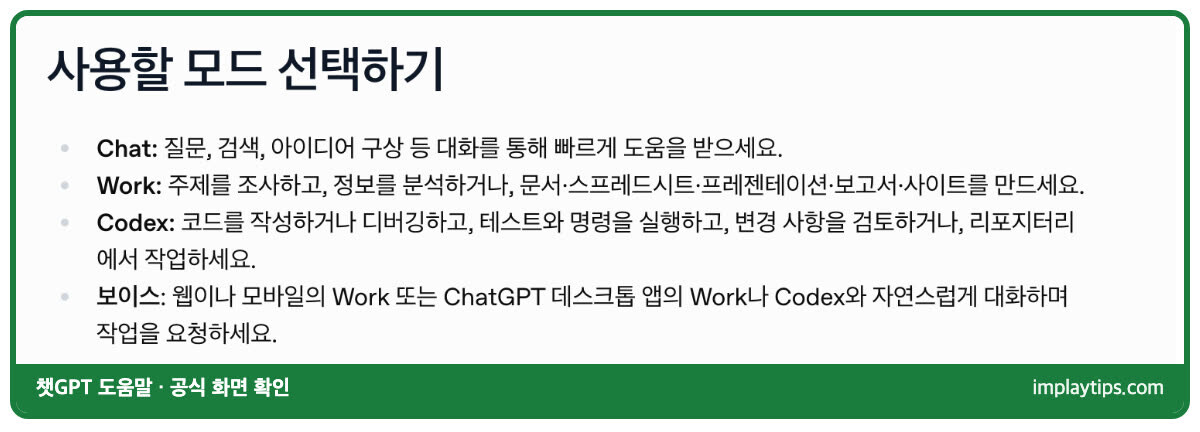
예전의 ‘챗GPT 에이전트’는 더 이상 쓸 수 없습니다. 오픈AI 도움말은 오래 걸리는 작업에 챗GPT 워크를 쓰라고 안내합니다.
워크는 조사와 분석을 거쳐 문서, 표, 발표 자료를 만드는 에이전트입니다. 무료는 데스크톱에서 제한적으로 쓸 수 있습니다.
클로드 코워크
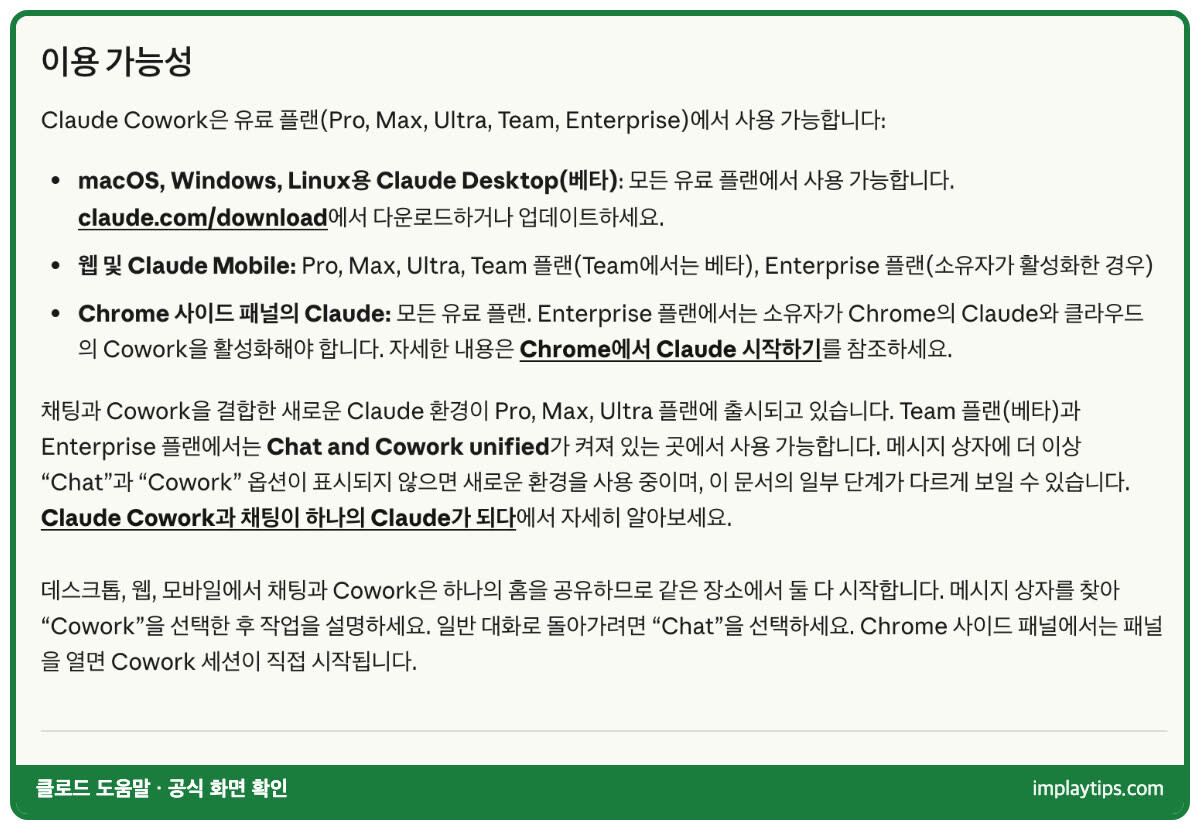
코워크는 파일과 도구를 오가며 여러 단계 작업을 하는 기능입니다. 도움말 기준으로 유료 플랜에서 쓸 수 있습니다.
월 결제 Pro는 부가세를 포함해 22달러입니다. 터미널을 열 필요가 없어서 저는 비개발자에게 맞는 편이라고 봅니다.
제미나이 스파크
지메일과 구글 문서를 주로 쓰신다면 스파크도 후보입니다. 구글은 AI 프로 이상 이용자에게 순차 제공한다고 알렸습니다.
노트북을 덮어도 뒤에서 일을 이어 가고, 결제나 메일 보내기 전에는 승인을 받는다고 합니다. 계정에 보이는지 먼저 확인해 주세요.
코딩과 반복 업무를 맡기는 에이전트 추천
코딩 에이전트
코딩 에이전트는 파일을 읽고 고치고 명령까지 실행합니다. 코드를 몰라도 시작은 되지만 결과가 맞는지는 직접 확인하셔야 합니다!
| 도구 | 돈 안 들이고 시작 | 유료 시작선 |
|---|---|---|
| 클로드 코드 | 불가 | Pro 월 22달러 |
| 코덱스 | 챗GPT 무료에 포함 | Plus 29,000원 |
| 안티그래비티 | 개인용 0달러 | 구글 AI 구독 |
| 깃허브 코파일럿 | 월 완성 2,000회 | Pro 월 10달러 |
무료에는 한도가 있습니다. 그래도 저는 결제하기 전에 작은 화면 하나를 무료로 먼저 만들어 보시길 권합니다!
코드 없이 말로 부탁해 첫 앱까지 만드는 순서는 바이브코딩 입문 글에 따로 정리해 두었으니 처음이라면 이어서 읽어 보시면 됩니다.
반복 업무 자동화 에이전트
자동화 에이전트는 ‘메일이 오면 표에 적기’ 같은 흐름을 한 번 이어 두면 신호가 올 때마다 대신 처리하는 도구입니다.
재피어는 무료로 2단계 자동화를 만들 수 있고 Professional은 월 19.99달러부터입니다. 간단한 알림이라면 두 단계로도 충분합니다!
n8n의 Starter는 연 결제 기준 월 20유로이고 월 2,500회 실행이 들어 있습니다. 영어 화면이라는 점은 감안해 주세요.
제 생각에 자동화는 작게 짜서 시작하는 편이 낫습니다. 중간에 멈춰도 어느 단계에서 막혔는지 찾기 쉽기 때문입니다.
맡기기 전에 확인할 것과 막혔을 때
에이전트에게 어디까지 열어 주어야 할까요? 파일을 고치고 메일을 보낼 수 있는 만큼 접근 범위를 먼저 정하셔야 하죠.
- 권한: 지금 작업에 필요한 폴더와 앱만 연결해 주세요
- 승인: 결제, 발송, 삭제는 실행 전에 확인받게 해 주세요
- 검토: 숫자와 출처는 결과를 받은 뒤 직접 대조하시기 바랍니다
- 비밀번호: 대화창에 직접 적지 않는 것이 원칙입니다
결과가 엉뚱하게 나온다면
목표, 쓸 자료, 끝난 상태를 한 줄씩 적어 다시 맡기면 됩니다. 시키기 전에 계획부터 보여 달라고 하시는 것도 방법이죠.
결과 품질을 높이는 설계가 궁금하시면 아래의 하네스·루프 적용 글을 참고해 주세요. 저라면 도구를 바꾸기 전에 지시부터 고쳐 보겠습니다.
자주 묻는 질문
Q. 무료로 쓸 수 있는 AI 에이전트가 있나요?
있습니다. 챗GPT 무료의 워크(데스크톱, 제한적)와 코덱스, 안티그래비티 개인용, 깃허브 코파일럿 Free, 재피어 무료가 대표적입니다.
Q. 챗GPT 에이전트 모드는 어디로 갔나요?
오픈AI 도움말에는 더 이상 사용할 수 없다고 적혀 있습니다. 긴 작업은 챗GPT 워크를 쓰라고 안내합니다.
Q. 코딩을 몰라도 에이전트를 쓸 수 있나요?
업무형은 말로 부탁하면 됩니다. 코딩형도 시작은 가능하지만 결과가 맞는지 직접 눌러 확인하셔야 합니다.
Q. 여러 에이전트를 같이 써야 하나요?
처음에는 하나면 충분합니다. 역할을 나눠 붙이는 방법은 아래 ‘이어서 읽을 글’의 연결 프롬프트 글에서 다룹니다.
Q. 어느 제품의 결과가 가장 좋나요?
이 글은 성능 순위를 시험하지 않았습니다. 같은 일을 두 곳에 맡겨 결과를 비교해 보시는 것이 가장 정확합니다.
마치며
저는 제품 이름보다 맡길 일을 먼저 적어 보시길 권합니다. 이번 주에 가장 귀찮았던 일 하나를 골라 맡겨 보세요!
어떤 일을 맡기고 싶으신지 알려 주시면 다음 글에 반영하겠습니다. 요금과 포함 범위는 결제 전에 공식 화면에서 확인해 주세요.
각 서비스 공식 문서 기준 · 요금과 조건은 바뀔 수 있으니 사용 전 공식 화면을 확인하시기 바랍니다