애플 인텔리전스 끄기는 어디서 하고 애플 인텔리전스 용량은 얼마나 필요할까요? 업데이트하면 자동으로 켜지는 이유와 지울 수 있는지까지 Apple 지원 한국어 문서 기준으로 짚어 봤어요.
아이폰은 설정의 Siri에서, 맥은 시스템 설정의 Siri에서 Siri 끄기를 누르고, 요약 기능은 앱마다 따로 꺼야 해요.
아이폰에서 애플 인텔리전스 끄기는 어디서 할까
공식 문서에는 설정 앱에서 끄는 길이 두 갈래로 나와요. Siri AI를 끄는 길이 하나고, 요약 같은 기능을 하나씩 끄는 길이 또 하나예요.
Siri AI는 설정에서 Siri를 누르고 아래로 내려가 Siri 끄기를 눌러요. 한 번 더 눌러서 확인하는 단계가 있어서 두 번 누르게 돼요.
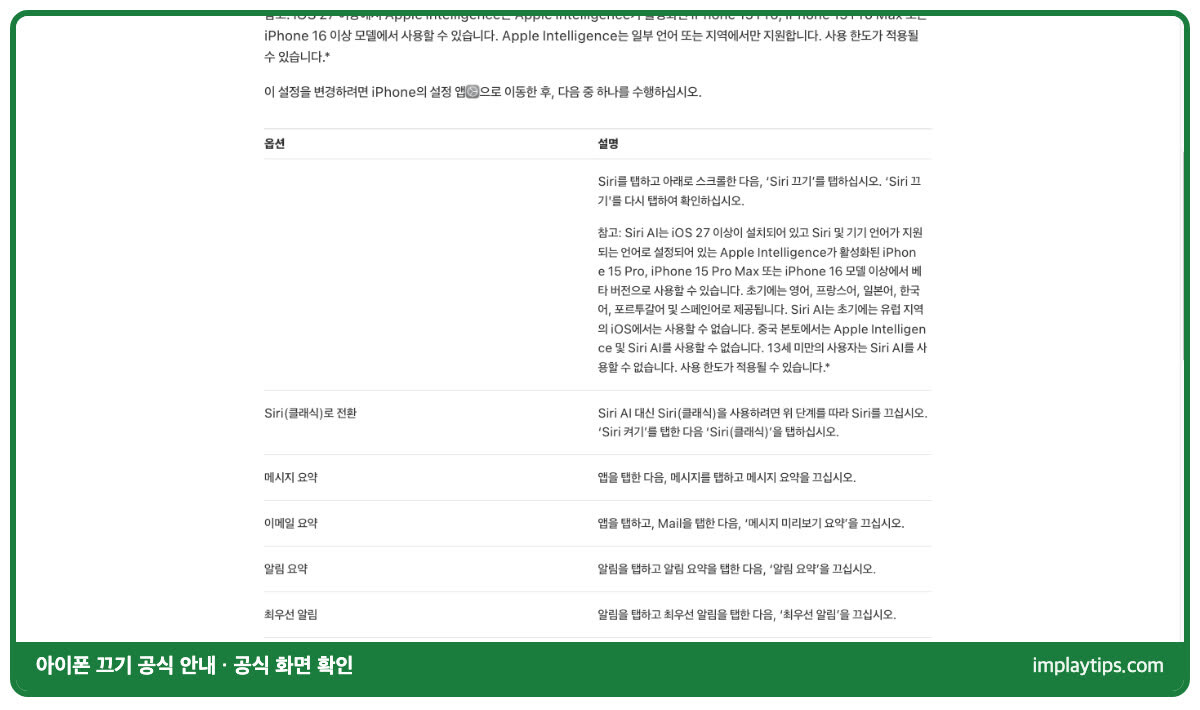
Siri AI 대신 예전 방식을 쓰고 싶다면 같은 방법으로 Siri를 끈 뒤 Siri 켜기를 누르세요. 이어서 Siri(클래식)을 고르면 돼요.
요약 기능은 위치가 제각각이라 하나씩 찾아야 해요. 헤매지 않게 공식 문서가 알려 주는 경로를 표로 모았어요.
| 끄려는 기능 | 아이폰 설정 경로 |
|---|---|
| 메시지 요약 | 앱 > 메시지 > 메시지 요약 끄기 |
| 이메일 요약 | 앱 > Mail > 메시지 미리보기 요약 끄기 |
| 알림 요약 | 알림 > 알림 요약 > 알림 요약 끄기 |
| 최우선 알림 | 알림 > 최우선 알림 > 최우선 알림 끄기 |
| 일기 글쓰기 프롬프트 | 앱 > 일기 > 글쓰기 프롬프트 보기 끄기 |
이 문서는 iOS 27 기준이고 Siri AI는 베타 버전이에요. 지원 기기는 아이폰 15 프로와 16 이상으로 적혀 있어요.
맥에서는 경로가 어떻게 다를까
맥은 시스템 설정의 사이드바에서 Siri를 누르고 Siri 끄기를 눌러요. 여기서도 한 번 더 클릭해 확인하는 단계가 있어요.
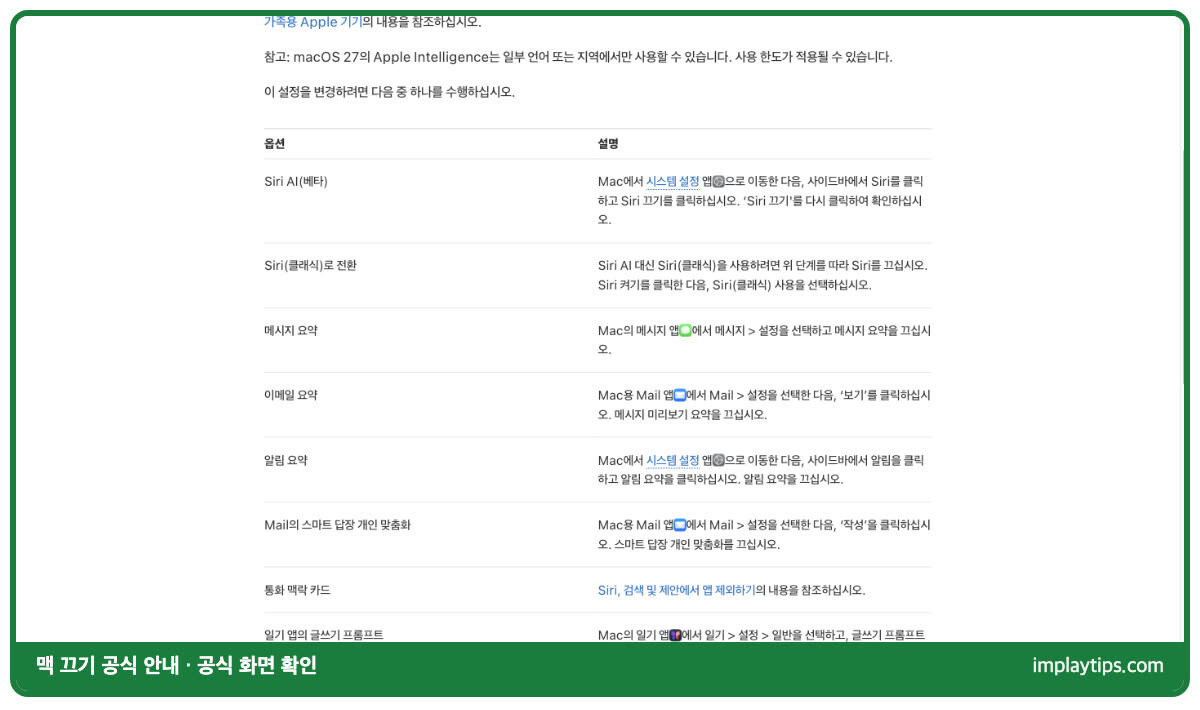
요약 기능은 앱 안의 설정에서 꺼요. 메시지와 Mail은 앱의 설정 메뉴에, 알림 요약은 시스템 설정의 알림에 있어요.
| 끄려는 기능 | 맥 경로 |
|---|---|
| Siri AI | 시스템 설정 > Siri > Siri 끄기 |
| 메시지 요약 | 메시지 앱 > 메시지 > 설정 > 메시지 요약 끄기 |
| 이메일 요약 | Mail > 설정 > 보기 > 메시지 미리보기 요약 끄기 |
| 알림 요약 | 시스템 설정 > 알림 > 알림 요약 끄기 |
| 스마트 답장 개인 맞춤화 | Mail > 설정 > 작성 > 스마트 답장 개인 맞춤화 끄기 |
| 일기 글쓰기 프롬프트 | 일기 > 설정 > 일반 > 글쓰기 프롬프트 받기 끄기 |
두 문서 모두 스크린 타임으로 접근을 제한하는 방법을 따로 연결해 두었어요. 그 문서 본문은 이번에 읽지 못했어요.
업데이트하면 왜 자동으로 켜질까
애플 지원 문서는 27.0 소프트웨어로 업데이트하면 지원 기기에서 차세대 애플 인텔리전스가 자동으로 제공된다고 해요.
그래서 직접 켠 적이 없는데도 쓸 수 있는 상태일 수 있어요. 기기마다 어떤 스위치가 기본으로 켜지는지는 문서에 적혀 있지 않았어요.
기기 언어와 Siri 언어가 같은 지원 언어여야 하고 한국어도 목록에 들어 있어요. 서버에서 처리하는 기능에는 하루 사용 한도가 있다고 해요.
Siri AI와 Image Playground가 여기에 들고, 한도를 늘리는 유료 옵션은 나중에 제공될 예정이라고 해요.
중국 본토에서는 지금 작동하지 않는다는 안내도 있어요. 한국에서 쓰는 기기라면 해당하지 않으니 걱정하지 않아도 돼요.
애플 인텔리전스 용량은 얼마나 필요할까
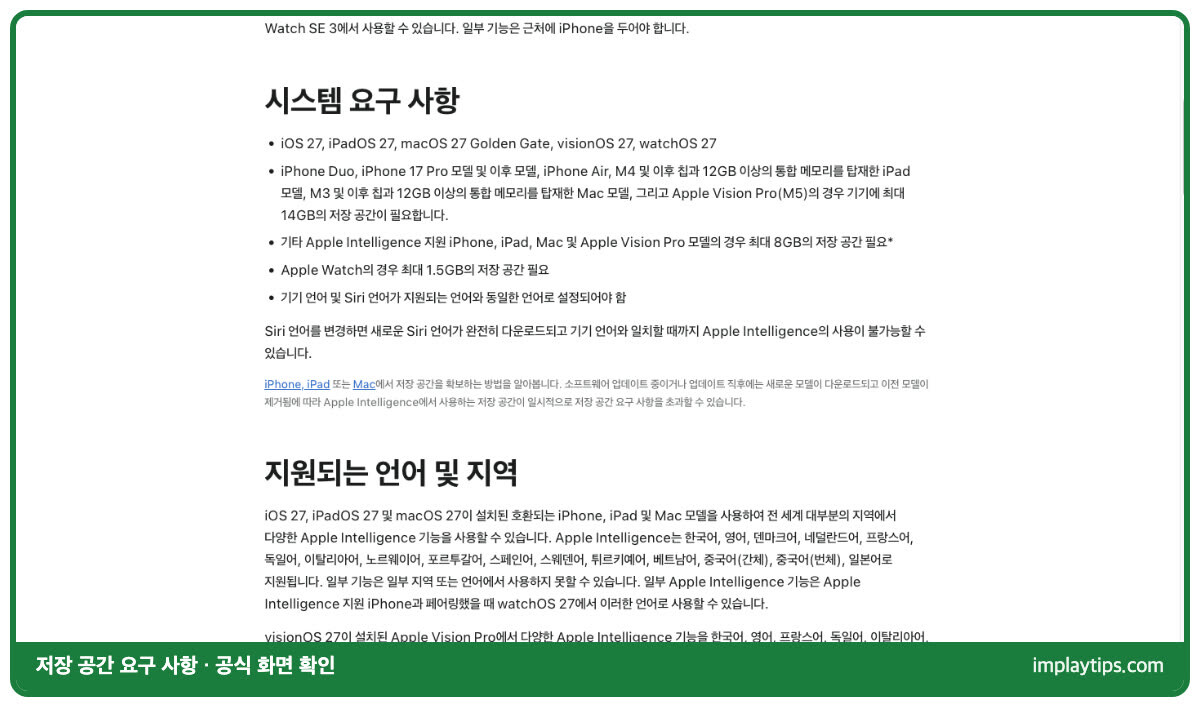
공식 시스템 요구 사항은 기기마다 달라요. 기기에 최대 14GB가 필요한 경우와 최대 8GB가 필요한 경우로 나뉘어요.
| 기기 | 필요한 저장 공간 |
|---|---|
| iPhone 17 Pro 이후 모델, iPhone Air | 최대 14GB |
| M3 이후 칩과 12GB 이상 통합 메모리를 탑재한 Mac | 최대 14GB |
| M4 이후 칩과 12GB 이상 통합 메모리를 탑재한 iPad | 최대 14GB |
| 그 밖의 지원 iPhone, iPad, Mac | 최대 8GB |
| Apple Watch | 최대 1.5GB |
숫자 앞에 최대가 붙어 있어요. 모든 기기가 14GB를 쓴다는 뜻이 아니라 필요한 공간의 상한으로 읽어야 해요.
업데이트 직후에는 새 모델로 바꾸느라 요구 용량을 잠깐 넘을 수 있어요. 공간이 모자라면 문서가 연결한 저장 공간 확보법을 따라가요.
애플 인텔리전스 삭제는 가능할까
이번에 읽은 한국어 지원 문서에는 지우는 단계가 없었어요. 알려 주는 건 기능을 끄는 방법과 스크린 타임으로 제한하는 방법이에요.
끄면 차지하던 용량이 돌아오는지도 이 문서들에는 나오지 않아요. 용량을 되찾는 게 목적이라면 확실하다고 말할 수 없어요.
iOS 26 문서에는 스크린 타임으로 글쓰기 도구와 이미지 생성을 막는 길이 있어요. 특정 기능만 막고 싶을 때는 이 제한 쪽이 맞아요.
자주 묻는 질문
Q. 애플 인텔리전스를 한 번에 끄는 스위치가 있나요?
이번에 읽은 27 문서에는 전체를 한 번에 끄는 단계가 없었어요. Siri 끄기와 기능별 끄기로 나뉘어 있어요.
Q. 업데이트하면 자동으로 켜지나요?
27.0으로 업데이트하면 지원되는 기기에서 자동으로 제공된다고 공식 문서가 밝혀요.
Q. 애플 인텔리전스 용량은 몇 GB인가요?
기기에 따라 최대 14GB, 최대 8GB예요. Apple Watch는 최대 1.5GB로 적혀 있어요.
Q. 한국어로도 쓸 수 있나요?
지원 언어 목록에 한국어가 있어요. 기기 언어와 Siri 언어를 같은 지원 언어로 맞춰야 해요.
Q. 끄면 저장 공간이 돌아오나요?
공식 문서에서 확인하지 못했어요. 그래서 돌아온다고도 아니라고도 적지 않았어요.
마치며
애플 인텔리전스 끄기는 Siri 끄기와 요약 끄기로 나뉘어 있어요. 필요한 용량은 기기에 따라 최대 14GB나 8GB예요.
메뉴 이름은 기기 언어와 버전에 따라 조금 다를 수 있어요. 눌러 보기 전에 아래 공식 문서와 내 화면을 한 번 맞춰 봐요.
Apple 지원 한국어 문서 기준 · 메뉴 이름은 기기와 버전에 따라 달라질 수 있어요