클로드 스킬 추천을 찾는 분이라면 설치 없이 쓰는 기본 4가지부터 확인할 차례입니다. 업무별로 고를 것, 웹과 터미널의 적용 방법을 공식 문서에서 확인한 내용으로 하나씩 나눠 담았습니다.
문서 작업은 기본 제공 4가지로 시작하고, 부족할 때 예시 스킬을 하나씩 켜면 됩니다.
처음 켤 것은 기본으로 들어 있는 문서 스킬 4가지
클로드의 스킬은 특정 작업의 지침과 스크립트, 참고 자료를 묶은 폴더입니다. 관련된 요청이 들어오면 클로드가 알아서 불러 쓰죠.
커넥터는 외부 서비스와 자료를 연결하고, 스킬은 그 작업을 하는 방법을 알려 줍니다. 클로드 코드의 플러그인은 스킬을 묶어 설치할 때 씁니다.
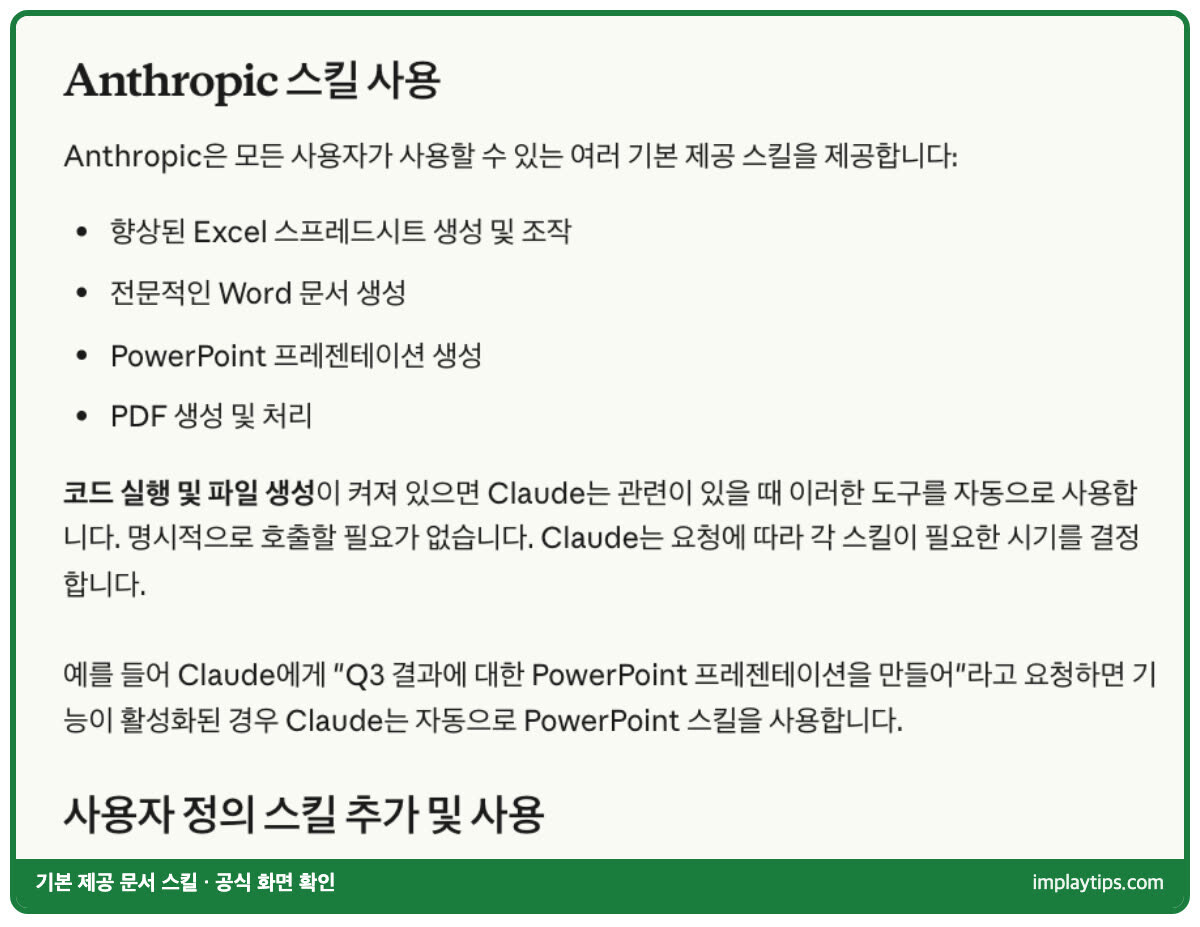
| 기본 스킬 | 맡기기 좋은 일 |
|---|---|
| 엑셀 | 표 만들기와 데이터 손질 |
| 워드 | 보고서 같은 문서 작성 |
| 파워포인트 | 발표 자료 만들기 |
| PDF 만들기와 내용 처리 |
코드 실행 및 파일 생성이 켜져 있으면 따로 부르지 않아도 됩니다. 발표 자료를 만들어 달라고 말하면 해당 스킬이 자동으로 쓰입니다.
무료, 프로, 맥스, 울트라, 팀, 엔터프라이즈 요금제에서 스킬을 쓸 수 있습니다. 대신 코드 실행 기능이 꺼져 있으면 동작하지 않습니다.
업무별 클로드 스킬 추천, 공식 예시에서 고르기
업무별 후보는 사내 글, 긴 문서, 포스터, 화면 시안, 스킬 만들기입니다. 공식 저장소 폴더 19개에서 사무 일에 가까운 것을 골랐죠.
| 이런 일 | 예시 스킬 | 하는 일 |
|---|---|---|
| 주간 보고·공지 | internal-comms | 상태 보고, 뉴스레터 같은 사내 글 |
| 긴 기획서 | doc-coauthoring | 단계를 밟아 문서를 함께 작성 |
| 포스터 한 장 | canvas-design | 그림 파일이나 PDF 시각물 |
| 화면 시안 | frontend-design | 웹 화면의 디자인 방향 안내 |
| 나만의 스킬 | skill-creator | 새로 만들고 고치고 성능 확인 |
직장인이라면 사내 글 스킬과 만들기 스킬을 먼저 권합니다. 매주 반복하는 글은 켜기 전 결과와 바로 비교할 수 있기 때문이죠.
brand-guidelines 는 개발사 앤트로픽의 색과 글꼴을 입히는 스킬입니다. 우리 회사 양식을 맞춰 주지는 않습니다.
공식 저장소는 이 예시들이 시연과 교육 목적이라고 밝힙니다. 실제 동작이 다를 수 있으니 중요한 업무에 쓰기 전에 직접 시험해야 합니다.
무료 계정의 예시 사용 여부는 안내가 어긋납니다. 고객센터는 무료도 켤 수 있다고 적었고, 저장소는 유료 요금제를 언급했죠.
어느 쪽이 지금 화면과 맞는지는 로그인 없이 확인하지 못했습니다. 무료 계정은 스킬 메뉴에 예시가 보이는지가 가장 확실한 기준입니다.
클로드 스킬 적용 방법, 웹과 터미널에서 다릅니다
웹과 앱은 설정에서 켜고, 클로드 코드는 정해진 폴더나 플러그인으로 넣습니다. 두 방식은 계정과 버전 조건이 맞으면 이어집니다.
웹과 앱에서 켜기
개인 요금제는 설정의 기능에서 코드 실행 및 파일 생성을 먼저 확인합니다. 새 설정 화면에서는 파일 생성 및 편집이라는 이름으로 보입니다.
그다음 사용자 정의에서 스킬로 들어가 필요한 항목을 켜거나 끕니다. 고객센터 번역과 내 화면의 메뉴 이름은 다르게 적혀 있을 수도 있습니다.
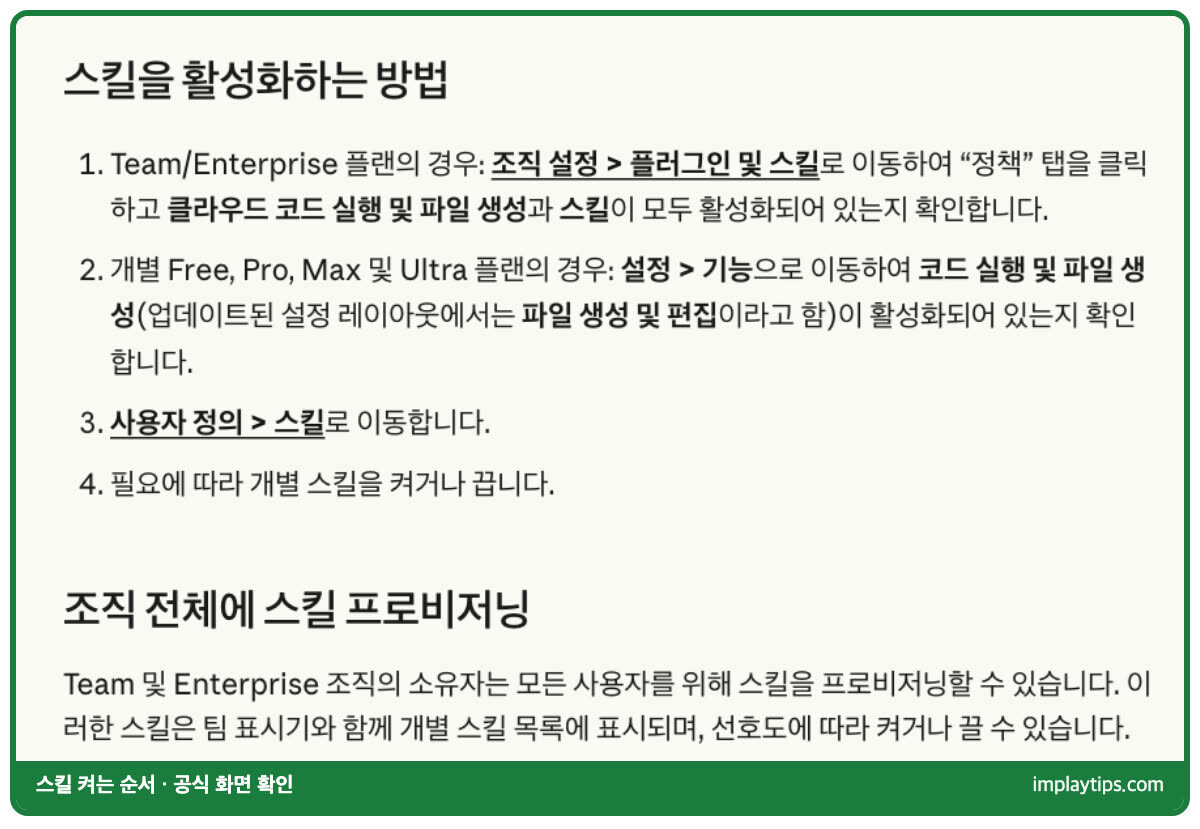
받은 파일을 올릴 때는 스킬 폴더를 압축 파일로 묶습니다. 스킬 메뉴의 더하기 버튼, 스킬 만들기, 스킬 업로드 순서로 누릅니다.
업로드가 실패하면 폴더 이름과 스킬 이름이 같은지부터 확인합니다. 필수 설명 파일이 빠졌거나 용량이 큰 경우도 원인이 됩니다.
클로드 코드에 넣기
터미널에서는 폴더 위치가 적용 범위를 정합니다. 개인 폴더에 두면 내 모든 작업에서, 프로젝트 폴더에 두면 그 저장소에서만 불립니다.
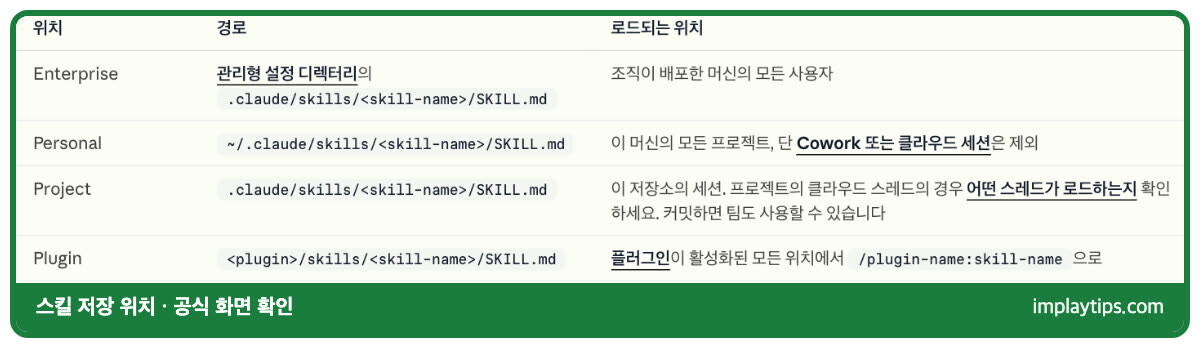
공식 예시는 /plugin marketplace add anthropics/skills 명령으로 저장소를 등록한 뒤 설치합니다.
문서용 묶음은 /plugin install document-skills@anthropic-agent-skills 로 설치합니다.
웹에서 켠 스킬은 같은 계정의 클로드 코드에도 따라옵니다. 버전 2.1.273 이상이 필요하고, API 키 로그인은 동기화에서 빠집니다.
설치 전에 확인하고 내 업무에 맞게 고르기
믿을 수 있는 곳에서 받은 스킬만 설치합니다. 공식 안내가 짚는 위험은 몰래 끼워 넣은 지시와 자료 유출이며, 코드가 함께 올 수 있죠.
- 만든 곳이 어디인지 확인합니다.
- 켜기 전에 안에 든 파일을 열어 읽습니다.
- 외부 주소로 접속하라는 지시가 있는지 살핍니다.
- 함께 설치되는 패키지나 스크립트를 확인합니다.
아래 칸에서 자주 하는 일을 고르면 켤 스킬과 바로 붙여 넣을 요청 문장이 나옵니다. 스킬 이름을 문장에 넣으면 호출이 더 분명해집니다.
| 내 업무에 맞는 스킬 고르기 |
|---|
내 업무에 맞는 스킬 고르기고른 값은 이 화면 안에서만 쓰고 서버로 보내지 않습니다. |
자주 묻는 질문
Q. 스킬과 프로젝트는 무엇이 다릅니까?
프로젝트의 배경 자료는 그 안의 대화에서 늘 읽힙니다. 스킬은 관련된 작업이 들어올 때만 불려 옵니다.
Q. 켰는데 클로드가 스킬을 쓰지 않습니다.
스위치가 켜졌는지와 설명 칸에 언제 쓰는지가 적혔는지 확인합니다. 요청 문장에 스킬 이름을 직접 넣는 것도 방법이죠.
Q. 직접 만들려면 코딩을 알아야 합니까?
간단한 스킬은 글로 지침만 적어도 만들어집니다. 설명 파일 맨 위에 이름은 64자, 설명은 200자 안으로 씁니다.
Q. 다른 AI에서도 같은 파일을 씁니까?
스킬 형식은 개방형 표준으로 공개돼 있어 표준을 받아들인 도구에서는 통합니다. 도구마다 결과가 같다는 보장은 확인하지 못했습니다.
Q. 회사에서 쓰는데 메뉴가 안 보입니다.
팀과 엔터프라이즈 요금제는 소유자가 조직 설정에서 코드 실행과 스킬을 허용해야 합니다. 안 보이면 관리자에게 문의합니다.
마치며
첫날에는 기본 문서 스킬로 평소 업무 파일 하나를 만들어 보는 것이 좋습니다. 손이 다시 간 부분을 적어 두면 다음 스킬을 고르기 쉽죠.
메뉴와 요금제 조건은 바뀔 수 있습니다. 켜는 날에 고객센터 안내와 내 계정 화면을 나란히 놓고 확인하는 것이 안전합니다.
고객센터·클로드 코드 문서·공식 저장소 기준 · 메뉴와 조건은 바뀔 수 있습니다