로컬 LLM 구축은 로컬 ai 모델 크기를 내 메모리에 맞추는 데서 시작합니다. 명령 한 줄로 켜는 방식과 화면을 눌러 쓰는 방식을 공식 문서에서 확인한 내용으로 하나씩 나눠 담았습니다.
메모리 8GB는 작은 모델부터, 16GB 이상이면 한 단계 큰 모델을 올라마나 LM 스튜디오로 돌립니다.
로컬 ai를 돌리기 전에 내 컴퓨터부터 확인
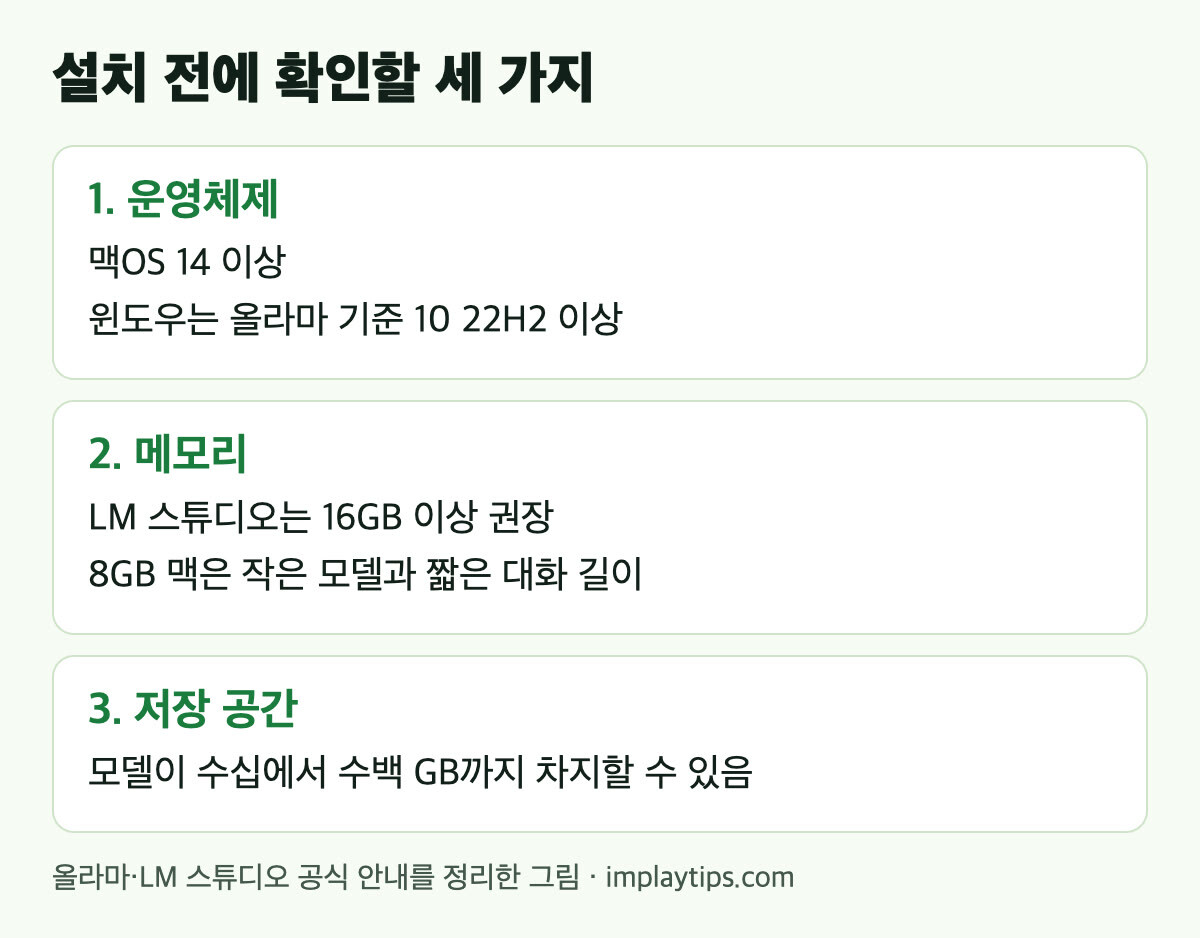
로컬 ai는 모델 파일을 내려받아 내 컴퓨터에서 답을 만드는 방식입니다. 올라마로 컴퓨터에서 실행하는 데는 구독료가 들지 않죠.
| 항목 | 올라마 | LM 스튜디오 |
|---|---|---|
| 맥 | 맥OS 14 이상 | 애플 실리콘, 맥OS 14 이상 |
| 인텔 맥 | CPU로만 동작 | 지원 안 함 |
| 윈도우 | 10 22H2 이상 | x64는 AVX2 필요 |
| 메모리 안내 | 공식 최소표 확인 못 함 | 16GB 이상 권장 |
LM 스튜디오는 메모리 8GB 맥에서도 쓸 수는 있다고 적었습니다. 대신 작은 모델과 짧은 대화 길이를 유지하라는 조건이 붙습니다.
저장 공간도 봐야 합니다. 올라마 문서는 모델이 수십에서 수백 GB까지 차지할 수 있다고 안내하므로 여유 공간부터 확인하면 됩니다.
모델 크기를 보고 내 메모리에 맞추기
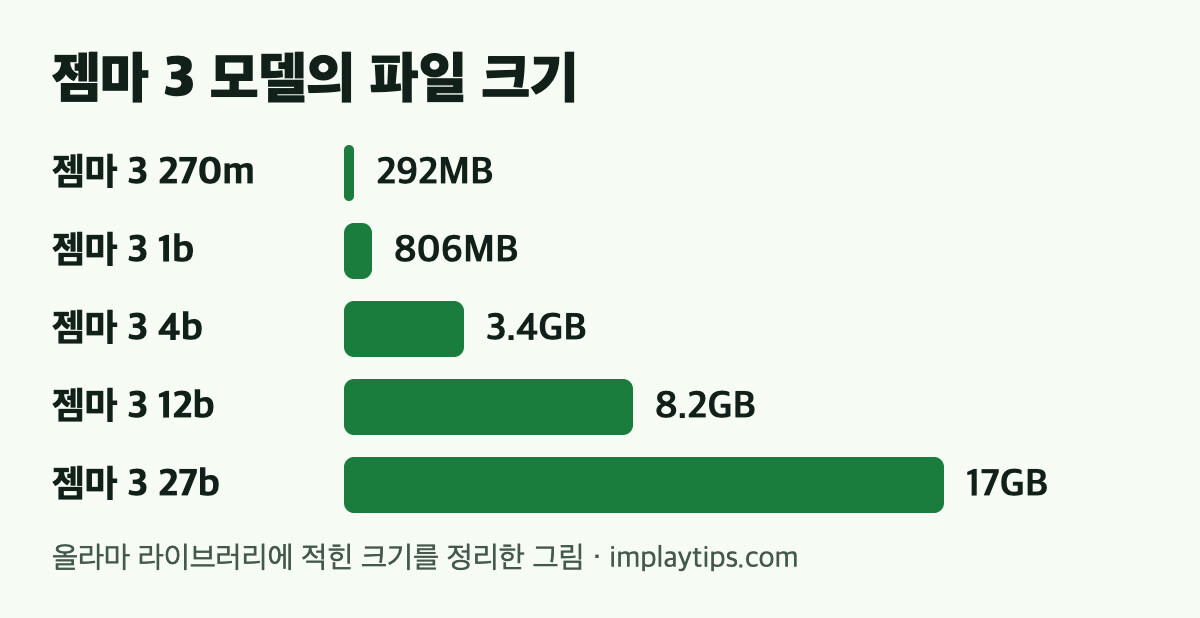
모델은 파일 크기가 메모리보다 넉넉히 작은 것부터 고릅니다. 젬마 계열만 봐도 292MB부터 17GB까지 차이가 크게 벌어지죠.
| 모델 | 파일 크기 | 메모할 점 |
|---|---|---|
llama3.2:3b | 2.0GB | 공식 지원 언어에 한국어 없음 |
gemma3:4b | 3.4GB | 이미지 입력 가능 |
qwen3.5:9b | 6.6~7.6GB | 여러 언어 지원 표기 |
gpt-oss:20b | 14GB | 메모리가 넉넉할 때 |
gemma3:27b | 17GB | 메모리가 넉넉할 때 |
한국어로 쓸 생각이라면 지원 언어를 먼저 봅니다. 젬마는 140개가 넘는 언어, 큐원은 201개 언어와 방언을 지원한다고 적혀 있습니다.
지원 표기가 있어도 한국어 답변 품질까지 보장하지는 않습니다. 이 글은 설치 시험을 하지 않았기 때문에 속도와 품질은 확인하지 못했습니다.
내 조건을 고르면 시작할 모델과 입력할 명령이 나옵니다. 결과를 복사해 두면 설치할 때 옆에 두고 따라갈 수 있죠.
| 내 컴퓨터에 맞는 시작 모델 찾기 |
|---|
내 컴퓨터에 맞는 시작 모델 찾기모델 파일 크기를 기준으로 한 어림이며 공식 권장표는 아닙니다. |
로컬 LLM 구축 순서, 올라마는 명령 한 줄
올라마는 설치한 뒤 터미널에 실행 명령 한 줄을 넣으면 대화가 시작됩니다. 순서는 설치, 실행, 상태 확인입니다.
1단계. 올라마 설치
공식 내려받기 화면에서 맥, 리눅스, 윈도우를 고릅니다. 터미널 명령 대신 직접 내려받아 설치하는 링크도 같은 화면에 있습니다.
2단계. 모델 실행
설치가 끝나면 터미널에 ollama run gemma3:4b 를 입력합니다. 처음 한 번은 모델을 내려받은 뒤 바로 대화가 시작됩니다.
대화를 마칠 때는 /bye 를 입력합니다. 받아 둔 모델 목록은 ollama ls, 삭제는 ollama rm 뒤에 모델 이름을 붙입니다.
3단계. 느리면 어디에 올라갔는지 확인
ollama ps 의 PROCESSOR 칸이 100% GPU면 전부 그래픽 장치에 있습니다. CPU 비율이 섞이면 더 작은 모델을 시도합니다.
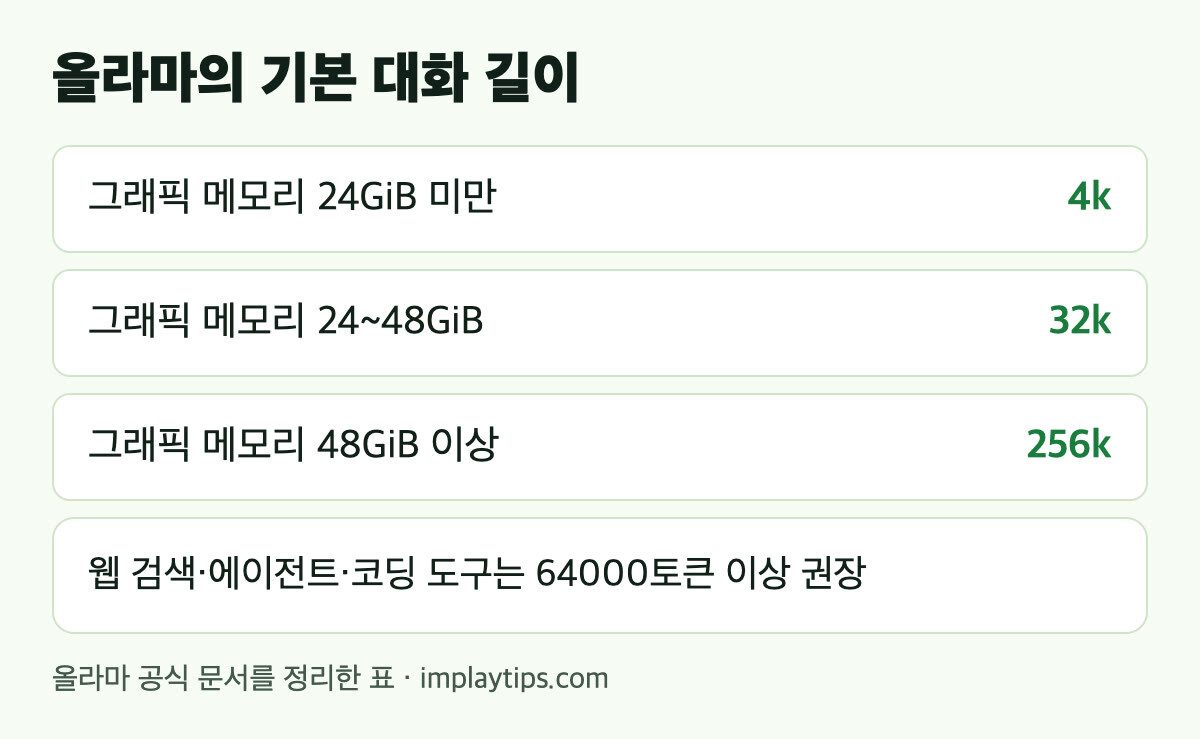
대화 길이 기본값은 그래픽 메모리가 정합니다. 24GiB 미만은 4k, 24에서 48GiB는 32k, 48GiB 이상은 256k입니다.
긴 문서나 코딩 도구에 연결하려면 64000토큰 이상이 권장됩니다. 길이를 늘리면 메모리도 더 필요하니 한 단계씩 올리는 편이 안전하죠.
화면 클릭이 편하면 LM 스튜디오
LM 스튜디오는 명령창 없이 화면에서 모델을 받아 대화하는 앱입니다. 가정과 직장 모두 무료라고 공식 블로그에 안내돼 있죠.
설치한 뒤 Discover 탭에서 모델을 검색해 내려받습니다. 그다음 Chat 탭에서 받은 모델을 불러오면 대화창이 열립니다.
한국어 화면은 설정의 Preferences 아래 Language에서 고릅니다. 맥에서는 cmd + , 로 설정 창이 열립니다.
내려받기 화면에는 별도 에이전트 제품 Bionic도 보입니다. 모델과 대화가 목적이면 이름이 LM Studio인 항목을 고릅니다.
자주 묻는 질문
Q. 인터넷 없이도 됩니까?
모델을 받은 뒤에는 가능합니다. LM 스튜디오는 채팅과 문서 대화가 오프라인에서 되고, 모델 검색과 내려받기에는 인터넷이 필요합니다.
Q. 입력한 내용이 회사 밖으로 나갑니까?
올라마는 컴퓨터에서 실행할 때 질문과 자료를 보지 않는다고 밝힙니다. 클라우드 모델을 고르면 서버에서 처리되므로 구분해야 합니다.
Q. 클라우드 기능을 아예 끌 수 있습니까?
올라마는 OLLAMA_NO_CLOUD=1 설정 뒤 다시 시작하면 클라우드 모델과 웹 검색이 꺼진다고 안내합니다.
Q. 유료 챗봇만큼 잘합니까?
같은 조건에서 비교한 공식 자료는 확인하지 못했습니다. 평소 쓰는 질문을 양쪽에 넣어 보면 내 업무 기준의 차이가 드러납니다.
Q. 내장 그래픽만 있는 노트북도 됩니까?
올라마 문서에는 인텔 맥이 CPU만 쓴다고 적혀 있습니다. 노트북별 속도는 확인하지 못했으므로 가장 작은 모델로 먼저 시험하는 편이 안전합니다.
마치며
첫 단계는 작은 모델 하나를 받아 평소 업무 질문을 넣어 보는 일입니다. 속도가 견딜 만할 때 한 단계 큰 모델로 올려도 늦지 않죠.
모델 목록과 사양 안내는 자주 바뀝니다. 내려받는 날 라이브러리의 크기 칸을 다시 확인한 뒤 명령을 입력해야 합니다.
올라마·LM 스튜디오 공식 문서 기준 · 모델과 사양 안내는 바뀔 수 있습니다